Revelo - nová (beta) verze
Předpokládané spuštění ostré verze k 1.12.2026
Aktuální stav k 16.9.2026
- Změněná struktura databáze (pokud nebudou připomínky je doufám poslední)
- uživatelské prostředí bylo přepracováno ve většině formulářích
- Doplněna možnost hromadných změn
- Doplněn tisk štítků
- Opraveno volání pro kontrolu nové verze (původní řešení nebylo spolehlivé)
- Změněno nastavování režimu tiskového výstupu (zkráceně Režim tisku)
- Přidána možnost automatického doplnění hotnoty pro čárový kód
Na čem se aktuálně pracuje, co zbývá dokončit před "ostrým" nasazením
- Doladění tiskových výstupů
- Překlad prostředí pro slovenskou verzi a přepracování tiskových výstupů
- Sledování průběhu revize / zkoušky (buď formou asistenta nebo nějak graficky...)
Popis
Než bude dokončena dokumentace, je na této stránce stručný popis prostředí, několik rad k nastavení a postup přechodu ze staré verze.
Program je určený jak pro fyzické nebo právnické osoby provádějící revize na zakázku pro jiné subjekty, tak i pro zaměstnance, kteří prováději revize nebo zkoušky u svého zaměstnavatele v rámci své pracovní náplně. V programu je možné evidovat jak revize, tak i opakované zkoušky. Tato variabilita komplikuje terminologii, takže pokud se v dokumentaci používá termín "revize" myslí se tím pro zjednodušení obecně úkon zahrnující jak revizi tak i zkoušku. Jaký úkon skutečně technik (uživatel programu) provádí, záleží na jeho způsobilosti k úkonu. Typ úkonu musí být u každého zápisu měření a posudku uveden. Přináší to nemalou komplikaci, ale je to důležité stanovení lhůty pro opakování.
Stažení programu
Revelo (zip)
Po stažení soubor rozzipujte a celý jeho obsah (je uzavřený v adresáři) zkopírujte na pevný disk.
Obsah adresáře
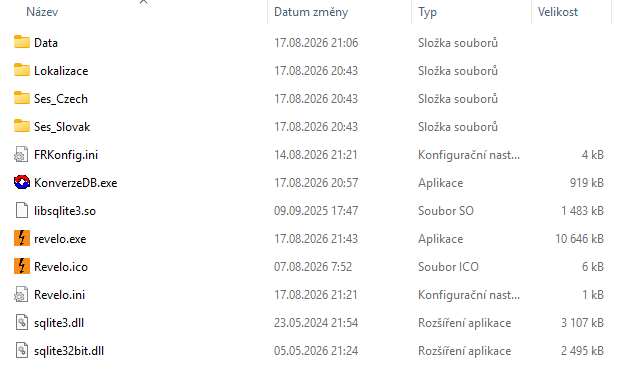
Pokud se vám podaří balíček správně rozzipovat a zkopírovat, můžete si ho v Průzkumníku prohlédnout. Obsah by měl být stejný jako na obrázku:
Popis
- Data - adresář určený pro datové soubory
- Lokalizace - adresář pro soubory s texty pro jednotlivé jazykové verze
- Ses_Czech - adresář pro předlohy pro tisk pro českou verzi
- Ses_Slovak - adresář předlohy pro tisk pro slovenskou verzi
- FRKonfig.ini - soubor pro uložení nastavení tiskového modulu
- KonverzeDB.exe - program pro zkonvertování datového souboru ze staré verze do nové
- libsqlite3.so - podpora databáze SQLite v prostředí linux
- revelo.exe - vlastní program pro platformu windows 64 bit
- Revelo.ico - klasická ikona, může být použita např. pro vytvoření zástupce programu nebo dokumentu
- revelo.ini - soubor pro uložení nastavení programu
- sqlite3.dll - podpora databáze SQLite v prostředí windows 64 bit
- sqlite32bit.dll - podpora databáze SQLite v prostředí windows 32 bit (pro program KonverzeDB.exe)
1. krok - převod datového souboru
V nové verzi programu je použita databáze SQLite (https://sqlite.org), protože původní Access97 je již zastaralá a s nejistou podporou do blízké budoucnosti. Aby byla zajištěna kontinuita ze staré verze, byl k účelu konverze vytvořen program Konverze databáze MS Access do SQLite. Pokud tedy přecházíte ze staré verze, musíte nejprve z původního souboru Revelo.mdb vytvořit požadované soubory typu SQLite (datové soubory s touto koncovkou). Proč z jednoho původního souboru vznikne více souborů? Je to z toho důvodu, že původní soubor uchovával vše v jednom souboru, oproti tomu nová koncepce je založena na principu, kdy každý subjekt má svůj datový soubor. Zkrátka jako např. v Excelu. Program spustíte poklikáním na soubor KonverzeDB.exe. Po spuštění postupujte podle níže uvedeného návodu.
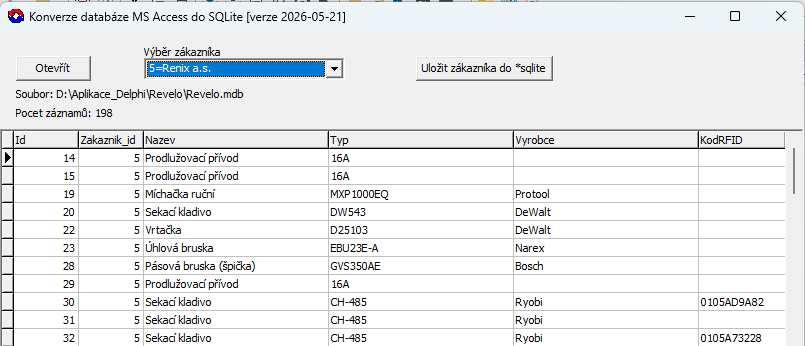
Spuštěný program vypadá takto:
Obrázek zachycuje otevřený soubor Revelo.mdb, s počtem záznamů 198 a v rozbalovacím seznamu je vybrán zákazník "5=Renix a.s.". Všiměte si, že v názvu je před oddělovacím znakem "=" uvedena číslovka 5. To keresponduje s identifikátorem Zakaznik_id, jak je patrné v tabulce. Pomocí tohoto identifikátoru jsou z jiné tabulky vybrány všechna záznamy revizí vztažených k tomuto zákazníkovi.
Prostředí programu má jednoduché a logické ovládání:
- Tlačítko Otevřít - vyvolá dialog pro vybrání původního datavého souboru Revelo.mdb (souborů může být více s jinými názvy nebo v jiném adresáři)
- Rozbalovací seznam Výběr zákazníka - po otevření souboru se seznam naplní názvy zákazníků. Všiměte si, před názvem je vždy ID zákazníka, který identifikuje spotřebiče přes údaj v kolonce Zakaznik_id. Po vybrání se tabulka naplní záznamy, které jsou spojené s číslem (id) zákazkíka.
- Tlačítko Uložit zákazníka do *.sqlite - po vybrání zákazníka můžete jeho údaje zkonvertovat do nové struktury databáze SQLite. Proces zahájíte kliknutím na toto tlačítko a pokud nedojde k chybě, bude úspěšně dokončená konverze oznámena zprávou. Průběh procesu je graficky zobrazován, trvá od jednotek do desítek sekund.
Aktuální verze programu uvedena na obrázku v záhlaví formuláře je zastaralá, aktuální je 2026-08-10.
2. krok - přenesení licence
Z adresáře starého programu zkopírujte soubor Revelo.klic. Tím se přenese licence do nového programu (formát je stejný). Nyní můžete program spustit. Indikace stavu licence je na spodním panelu (proužek při spodním okrajem formuláře). Pokud má zelenou barvu je licence platná a program je v plné verzi. Pokud má červenou barvu, je licence nezadaná nebo propadlá. V tomto případě s programem můžete pracovat, ale má omezený počet vložení nových záznamů. V panelu je i textová zprávu o stavu licence s termínem její platnosti.
3. krok - spuštění a nastavení programu Revelo
Tako vypadá program po spuštění. Ve vašem případě bude tabulky prázdná. Většina úkonů je soustředěna do hlavní nabídky. Níže si je popíšeme. Prostředí je hodně podobné ze známých programů (např. MS Office Excel), snažil jsem se dodržet i podobnou konvenci termínů i klávesových zkratek, takže se v programu budete cítit "jako doma".
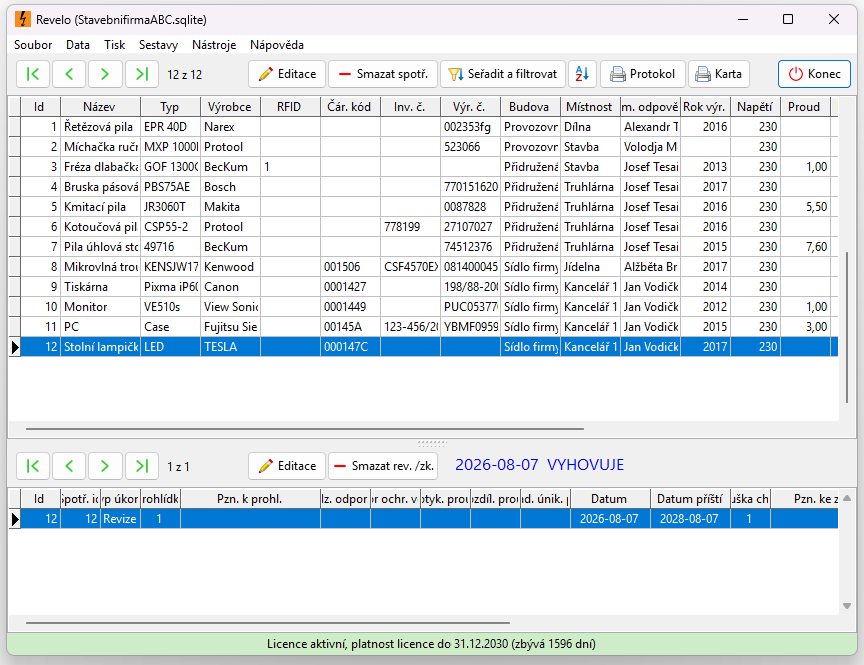
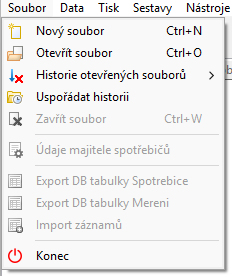
V hlavní nabídce v sekci Soubor jsou soustředěny obvyklé položky pro založení nového souboru, otevření souboru, zavření souboru a export / import záznamů. Zvláštní komentář zasluhuje příkaz Údaje majitele spotřebičů, tím se vyvolá jednoduchý dialog pro zadání základní údajů (název, sídlo, odpovědná osoba, IČO atd...). Tento příkaz je umístěný v sekci Soubor z toho důvodu, že se vztahuje ke pouze ke konkrétnímu otevřenému souboru dat. Nastavené údaje nejsou obecné, uvádí se ke každému souboru dat. Proto jsou také ukládány přímo do databázové tabulky vybraného (tedy otevřeného) souboru. Význam zde uvedených údajů spočívá v tom, že se přenáší do tisku. Jde o údaje subjektu, který si revize / zkoušky objednal, tedy subjekt, který je majitelem či provozovatelem, nájemcem apod. elektrických spotřebičů, zkrátka tím, kdo je ze zákona povinen zajišťovat revize. Pokud se subjekt shoduje s uživatelem programu (revize provádí ve vlastní režii) budou údaje shodné s údaji v Nastavení uživatele v sekci nabídky Nástroje.
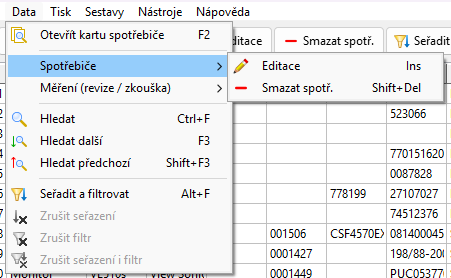
V sekci Data jsou příkazy k editaci a mazání záznamů obou tabulek (spotrebice a mereni), klasické nástroje pro vyhledávání v tabulkách, filtrování záznamů a třídění. Příkaz Otevřít kartu spotřebiče F2 známe už ze staré verze - vyhledá spotřebič (jeho kartu) podle jednoho z identifikátoru, který může být RFID, čárový kód, inventární číslo nebo výrobní číslo. Funkce spustí fulltextové vyhledávání (prochází všechny uvedené kolonky). Pokud je nalezena jediná shoda, tak se zázanam zaktivní. V případě, že zadání odpovídá více záznamů, je nabídnut jejich seznam pro ruční výběr. Tato funkce umožňuje vyhledávat pomocí čtecích zařízení.
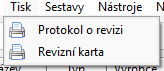
V sekci tisk jsou príkazy pro vytištění protokolu o revizi nebo revizní karty pro vybraný spotřebič. Jde tedy o tisk jednotlivých dokumentů (stránek).
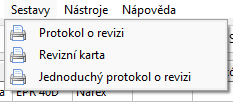
Sestavy využívají stejné předlohy jako v sekci Tisk, rozdíl spočívá v tom, že tisk probíhá v dávce a to buď za celou nebo filtrovanou tabulku. V případě celé tabulky je setřídění podle budovy, místnosti, osoby a názvu spotřebiče a tomu odpovádá i architektura v postranním navigátoru. V případě individuálního filtru a setřídění není možné strukturovat položky v navigátoru.
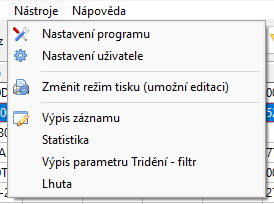
Položky v sekci Nástroje:
- Nastavení programu - dialog, ve kterém se provádí nastavení prostředí nebo chování programu.
- Nastavení uživatele - zde se uvedou údaje uživatele. Údaje se přenáší do tisku.
- Změnit režim tisku - popložka funguje jako přepínač pro volbu režimu tiskového výstupu. Ve výchozím stavu se všechny tiskové úlohy zobrazí v tzv. náhledu. Pokud potřebujeme změnit podobu výsledného tisku, např. upravit popisku, přidat obrázek loga, apod. stačí zvolit položku Editace tiskových předloh. Všiměte si, že značka přepínače se přesune na tuto vybranou položku. Nyní se po výběru položky v nabídce Tisk nebo Sestavy a přehledy místo náhledu spustí editor pro práci s předlohami tisku. To jsou malé textové soubory (ve formátu XML) umístěné v podadresářích Ses_Czech nebo Ses_Slovak, které obsahují instrukce jak má tisk vypadat. Umístěním instrukcí do samostatných souborů mimo program umožňuje individuální změny nezávisle na tom, aby se musel modifikovat vlastní program (soubor Revelo.exe). Volba adresáře je automatická, podle výběru jazyka v Nastavení prostředí.
- Výpis záznamu - celý záznam vypíše do textového pole vyskakovacího dialogu. Význam spočívá v rychlém zkopírování obsahu karty vybraného spotřebiče, např. pro použití v textovém editoru nebo emailu apod. Obě tabulky jsou v režimu, který nedovoluje "nabírat" texty, jako např. v tabulce Excelu a proto program nabízí uvedené řešení- Jinou možností je použít dialogy pro editaci, ale to již není tak praktické.
- Id produktuStatistika - pro základní představu a kontrolu, význam má více pro vývojáře než uživatele, později výpis rozšíříme i o jiné veličiny
- ověření, zda je či není tabulka setříděná či filtrovaná, případně podle jakých kritérií. - Lhuta - kontrola odvození lhůty na základě typu úkonu (revize / zkouška), skupiny, třídy ochrany a typu nepřipev. spotřebiče z karty spotřebiče. Slouží pro vývoj, později změníme...
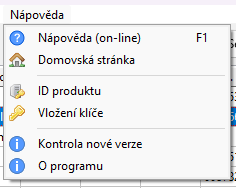
V sekci Nápověda jsou očekávané příkazy a není potřeba je komentovat. Výjimkou jsou příkazy pro registraci:
- Id produktu - to textového pole v dialogu vypíše aktuální ID produktu, které jsou odvozené od hardware konkrétního počítače
- Vložení klíče - zde je změna proti minulé verzi, klíč se neposílá v souboru, ale jako text v registračním emailu. Výraz se označí výběrem myší, zkopíruje do schránky v vloží do textového pole ve vyvolaném dialogu tímto příkazem. Následně se klíč zpracuje a vyhodnotí. Pokud odpovídá hardware, tak se licence aktivuje, program se převede do ostré verze a na spodním panelu se aktualizují údaje o registraci.
- Kontrola nové verze - ověří, zda není k dispozici novější verze
- O programu - vypíše číslo verze aktuálního prohramu a ostavní údaje