Uživatelské prostředí
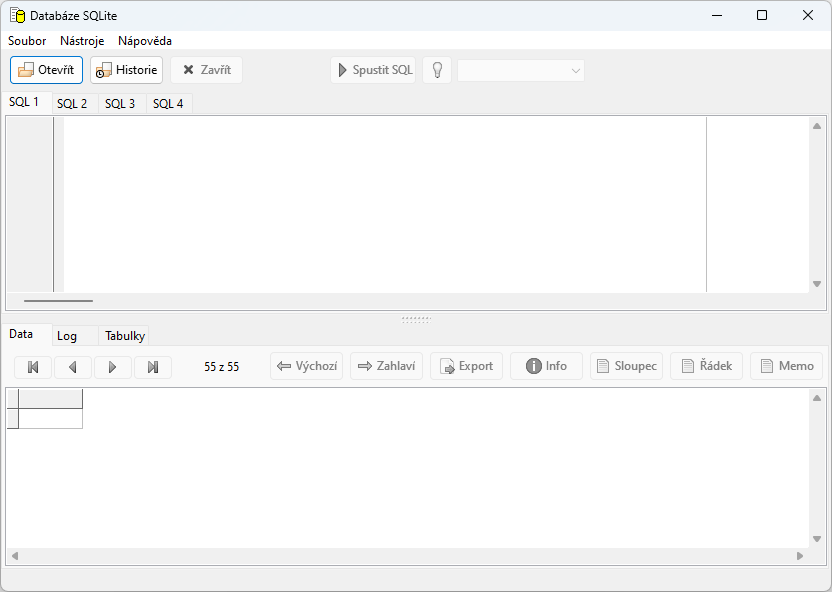
Po spuštění programu se zobrazí hlavní formulář, který tvoří základní prostředí programu. Většina funkcí jsou soustředěny do hlavní nabídky, často používané funkce mají současně i tlačítka na formuláři. Po startu programu je prostředí připraveno pro vytvoření nové databáze nebo otevření již existující databáze. Ostatní komponenty nemají v tomto režimu význam a proto jsou zablokovány.
Založení nové databáze SQLite
Databáze SQLite je tzv. souborová, to znamená, že nevyžaduje nainstalovaný žádný databázový produkt a ale celá databáze (data v ním uložená) jsou v jednom souboru. Tento soubor můžete založit příkazem v nabídce Soubor | Nový Ctrl + N.
Otevření souboru databáze SQLite
Již existující soubor otevřete obvyklým postupem, nabídkou Soubor | Otevřít Ctrl + O se vyvolá standardní doalog Otevřít, v něm požadovaný soubor vyberte a potvrďte.
V případě, že soubor byl již alespoň jednou v program otevřený, pravděpodobně bude uložen v historii naposledy otevřených souborů a je tedy rychlejší otevření takového souboru z této nabídky, vyvoláte ji tlačítkem Historie.
Po otevření se prostředí programu promění, povolí se komponenty pro práci s databází. Současně je ve spodním řádku uvedena cesta a název souboru, na záložce Log je vypsán stav procesu otevření a na záložce Tabulky jsou vypsány tabulky, jejich struktura a výčet polí.
SQL editor a spuštění dotazu/příkazu SQL
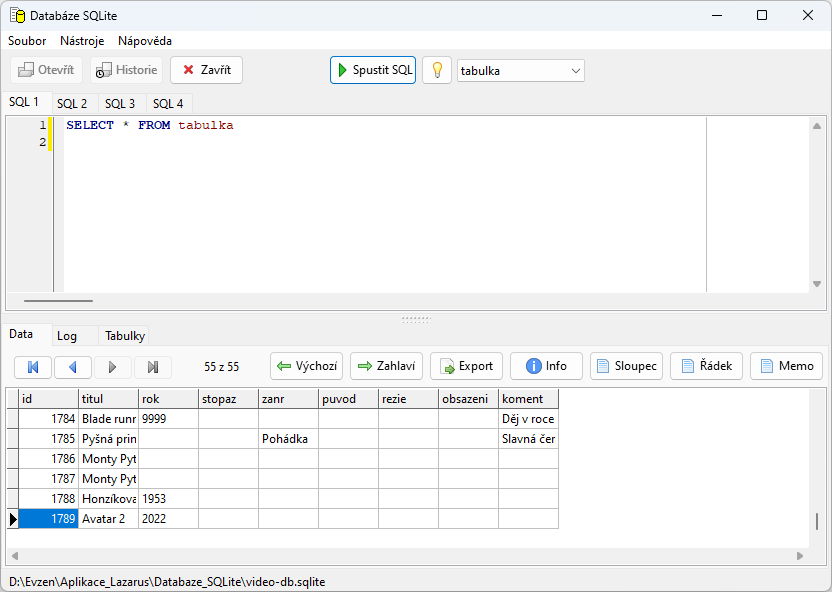
Zásadní pro práci s databází SQL jsou komponenty pro vkládání příkazů v tomto programovacím jazyce (SQL na wikipedii). V našem programu je k tomu účelu editor na panech (záložky SQL1 až SQL4) a tlačítko Spustit SQL nebo klávesa F9, kterým se příkaz odešle k provedení. Odesílá se příkaz z aktivního editoru podle toho, která záložka je vybraná. Dále se posuzuje, zda je vybraný text. Pokud je vybraný, pošle se tento výběr, pokud není, tak se odesílá celý obsah editoru. Je to standardní chování.
Jak je výše uvedeno, v programu jsou hned 4 editory (na samostatných záložkách). Řešení není úplně neobvyklé, např. SQL Server Management Studio má možnost založení libovolného počtu editorů. Je to velice praktické. V našem progamu jsou definovány 4, což je rozumný kompromis.
Příkazy SQL mohou být dvojího druhu. Takové, které vracejí nějaká data (datovou sadu, dataset) a nebo vykonávají nějaký úkon, např. přidání záznamu, editaci stávajícího nebo modifikaci struktury databáze či její defragmentaci apod. V našem programu vyhledáváme výskyt klíčového slova SELECT. Pokud je v příkaze toto slovo nalezeno, je celý příkaz posouzen jako první typ, v opačném případě jako druhý. Podle toho program interně postupuje. V prvním případě, kdy výsledkem jsou vrácená data, jsou vypsána do tzv. DataGridu, to je tabulka ve spodní polovině formuláře na záložce Data.
Popis komponent na záložce Data
Pokud dotaz je úspěšný a vrátí dataset (datovou tabulku), jsou tato data uvedena v DB tabulce.
Pohyb po tabulce (nahoru, dolů, na úplný začátek, na konec ...) je možný různými postupy, obvykle myší, také tažením posuvníků, navigačními klávesami nebo navigačními tlačítky (tlačítka se šipkami). Při velkém počtu sloupců může dojít k přílišnému roztažení tabulky. Proto jsou zde tlačítka Výchozí nebo Záhlaví, které mají vliv na šířku sloupců. Jejich efekt vyzkoušejte v praxi.
Tlačítko Export umožní načtenou tabulku exportovat do různých formátů.
Tlačítko Info vypíše strukturu aktuálního datasetu (název, datový typ, případně velikost).
Tlačítko Sloupec vypíše seznam výrazů vybraného sloupce (lze zkopírovat do schránky)
Tlačítko Řádek vypíše celý řádek (lze zkopírovat do schránky)
Tlačítko Memo vypíše obsah políčka typu Memo, které se do tabulky nevypisuje (lze zkopírovat do schránky)
Poslední změna dokumentu: 14.01.2023 21:03:10.