Popis programu
Hlavní formulář a hlavní nabídka
Po prvním spuštění programu se zobrazí hlavní formulář, který vypadá takto:
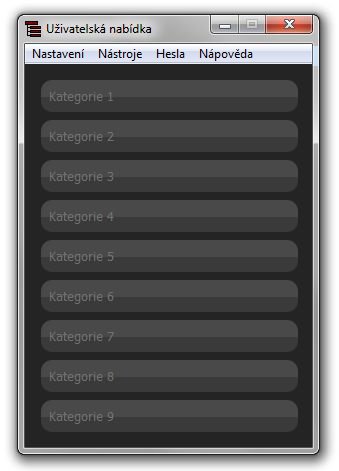
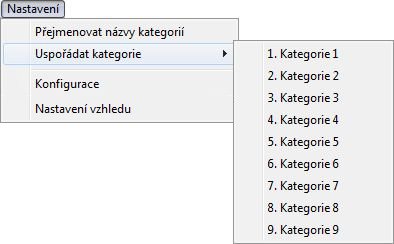
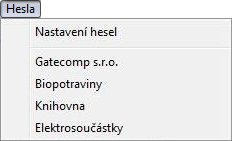
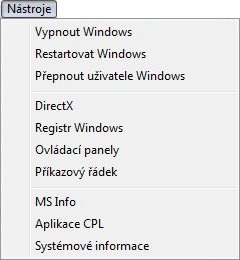
V horní liště je klasická řádková Hlavní nabídka (viz obrázky rozbalené nabídky).

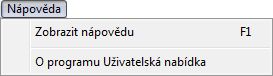
Dále je na ploše formuláře umístěno devět tlačítek, která zastupují stejný počet kategorií uživatelských nabídek. Pohybem myši po ploše formuláře se tlačítka barevně zvýrazňují, jak se střídavě dostávají do zaměření kurzoru myši. Tím je vždy pouze jedno tlačítko aktivní. Kliknutím na zvýrazněné tlačítko levým tlačítkem myši se vyvolá u jeho pravého okraje nabídka se založenými položkami spouštěcích akcí. Po instalaci pochopitelně žádné nejsou založeny a proto se místo toho vyvolá dodaz s možností je založit - viz obrázek:
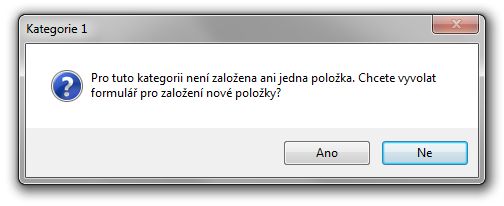
Tlačítkem Ano se spustí formulář pro uspořádání nabídek, tlačítkem Ne se akce přeruší. Pokud se na zvýrazněné tlačítko klikne pravým tlačítkem myši, vyvolá se místní nabídka - viz obrázek:
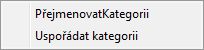
Položka Přejmenovat kategorii umožní změnit výchozí název Kategorie 1 - 9 na nějaký výstižnější. Předpokládá se, že v programu bude časem i mnoho desítek nabídek a jejich vyhledávání by se stalo nepřehledné. Proto je vhodné sdružovat nabídky s podobnými akcemi do kategorií. Přejmenování kategorie se promítne do nápisu na tlačítku, nad kterým byla místní nabídka vyvolána. Je to velmi praktické, vyvolá se dialog Přejmenovat kategorii...
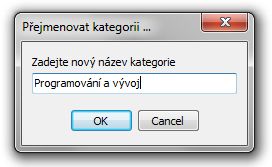
kde do textového pole napište požadovaný název. Tlačítkem OK se název uloží, tlačítkem Cancel se proces zruší.
Druhá položka v místní nabídce Uspořádat kategorii spustí formulář pro uspořádání nabídek, opět pro kategorii, která je zastoupena tlačítkem, nad kterým byla místní nabídka vyvolána - viz dále.
Přidávání, úprava a rušení nabídek
Tento formulář je správce všech nabídek, umožňuje přidávání, úpravu a odebírání nabídek. Je možné ho vyvolat i z hlavní nabídky Nastavení | Uspořádat kategorie a v podnabídce volbou požadované kategorie.
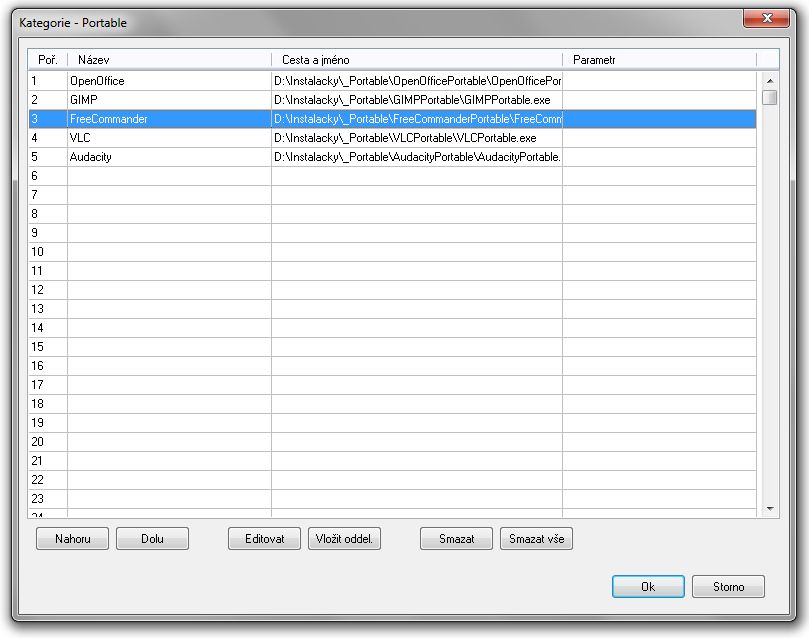
Každá vytvořená nabídka je vlastně jakýsi "spouštěč", který obsahuje pouze základní instrukci, kde se soubor spouštěného programu nachází. Tato informace je ve sloupci Cesta a název. Uvádět ji přímo jako popisku na položky nabídek v hlavním formuláři by ale nebylo rozumné, cesty bývají mnohdy velmi dlouhé a ne vždy přívětivých názvů. Proto je na uživateli, aby si zvolil vhodnější a výstižnější Název. V kolonce Parametr lze zadat výraz, který se jako argument předá spouštěnému programu. Parametr není povinný.
Přímo do tabulky nelze zapisovat, ale musí se vyvolat formulář Editace položky a to poklikáním na libovolný řádek nebo tlačítkem Editovat.
Význam tlačítek na formuláři
- Nahoru - přesune aktuální řádek o jednu pozici výše.
- Dolu - přesune aktuální řádek o jednu pozici níže.
- Editovat vyvoláte formulář Editace položky.
- Vložit oddel. - do aktuálního řádku vloží do kolonky název pomlčku, to způsobí vložení oddělovací linky ve vyvolané nabídce. Linka má pouze význam grafického oddělovače, který umožní uspořádání nabídek do skupin.
- Smazat (Del) - vyprázdní (smaže) údaje v aktuálním řádku.
- Smazat vše (Shift+Del) - vyprázdní celou tabulku.
- Ok (Enter) - hromadně zapíše všechny provedené změny na tomto formuláři a zavře formulář.
- Storno (Esc) - zavře formulář, případné změny se ignorují.
Horké klávesy
- Ctrl + X - vyjme obsah celého aktuálního řádku do schránky.
- Ctrl + C - zkopíruje obsah celého aktuálního řádku do schránky.
- Ctrl + V - vloží řádek ze schránky. Před vložením se testuje, zda schránka obsahovat text a dále zda text je požadovaného formátu. Pokud je na aktuálním řádku nějaký obsah, bude přepsán.
Editace položky
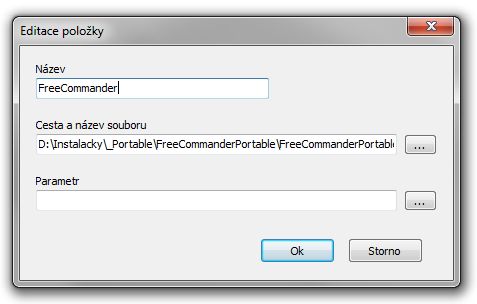
Asi nejvhodnější je začít zadáním cesty k souboru požadovaného programu do kolonky Cesta a název souboru. Kolonka je textové pole, do kterého je možné výraz napsat nebo přenést vložením ze schránky, ale samozřejmě vhodnější (a bezpečnější) je využít standardního dialogu Otevřít, který se vyvolá tlačítkem u pravého kraje kolonky. Dialog má přednastavený filtr pro soubory s koncovkou exe (to je ve Windows standardni typ souborů pro programy). Vyhledáním požadovaného souboru a následným potvrzením tlačítkem Otevřít se tímto způsobem zadaná cesta přenese jako textový výraz do příslušné kolonky. Automaticky se do předchozí kolonky Název vloží vyserarovaný název souboru, tento výraz je možné výstižněji změnit.
Kolonka Parametr je nepovinná. Výrazem může být znak nebo řetězec znaků podle konvence spouštěného programu. Může být uvedeno i více parametrů za sebou, parametry se v tomto případě oddělují mezerou a jako celek se uzavřou do uvozovek.
Programy, které pracují se soubory (např. textové dokumenty, grafické editory apod.) zpravidla dovedou soubor, jehož cesta je uvedena v parametru automaticky při startu otevřít. To má význam zejména u formátů, jejichž koncovky nejsou zaregistrovány v systému, nebo pokud je záměrem spustit jiný program, než ten, který je u zaregistrované koncovky uveden jako výchozí.
Pro spouštění běžných souborů, tedy souborů, jejichž koncovky jsou v systému zaregistrovány není nutné zadávat příslušnou aplikaci. Pokud se uvede do kolonky Cesta a název souboru přímo cesta a název souboru požadovaného dokumentu nebo multimediálního souboru, systém podle koncovky vyhodnotí druh souboru a automaticky zajistí spuštění výchozí aplikace (pokud existuje) s následným otevřením uvedeného souboru. Pokud se program ke spuštění podle koncovky nenajde, zobrazí se dialog s možností vybrat program ručně. Přehled o registrovaných souborech můžete vyvolat např. v Průzkumníku, volbou Nástroje | Možnosti složky ... zobrazí se formulář Možnosti složky a vyberte kartu Typy souborů. (V OS Windows 7 se přehled vyvolá postupem Start | Výchozí programy | Přidružit typ souboru nebo protokol k programu.)
V tabulce je přehled všech typlů souborů zaregistrovaných v sestému Windows. Tlačítkem Nový je možné přidat nový typ souboru včetně manuálního zadání programu k otevření. Tlačítkem Změnit můžete vybrat jiný program, tlačítkem Upřesnit můžete nastavit další parametry.
Nastavení prostředí
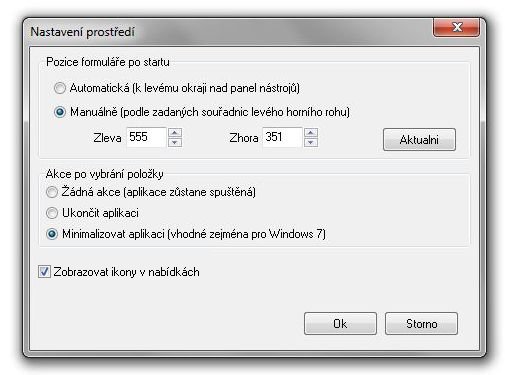
- Rámeček Pozice formuláře po startu - tato volba rozhoduje, na jaké souřadnice se nabídka umístí. Pokud se zvolí volba Automatická, bude formulář situovaný do levého spodního rohu plochy. Předpokládá se standardní umístění a rozměr panelu nástrojů Windows. Tato volba je výhodná zejména při častých změnách rozlišení a formátu obrazovky, např. při spouštění z Flashdisku na různých počítačích. Pokud tato volba nevyhovuje, je možné určit pozici Manuálně a do komponent Zleva a Zhora vložte či šipkami upravte hodnoty levého horního rohu formuláře nabídky. Tento proces lze zjednodušit přetažením formuláře myší a při následném vyvolání formuláře Nastavení prostředí stisk tlačítka Aktuální nastaví hodnoty v těchto komponentách podle aktuální pozice formuláře nabídky.
- Volba Akce po vybrání položky - ovlivňuje chování po vybrání položky a spuštění zadaného programu. Pokud je vybraná volba Žádná akce, program přidružený ke zvolené položce se spustí a program Uživatelská nabídka zůstane spuštěn pro další použití. Pokud je vybraná druhá volba Ukončit aplikaci, po spuštění programu se současně zavře program Uživatelská nabídka a podobně tposlední volba Minimalizovat aplikaci, v tomto případě se Uživatelská nabídka nezavře, zůstává spuštěná, ale uvolní prostro na obrazovce tím, že se minimalizuje. To je výhodné, pokud se nabídka využívá často, zůstává v paměti a její spuštění nezabírá žádný čas. Poslední volba je výhodná zejména pro systém Windows 7, u kterého jsou tlačítka na nástrojevém panelu řešena úsporněji a elegantněji.
- Zobrazovat ikony v nabídkách - výchozí stav je zatržená volba. Protože se ikony v nabídkách získávají extrakcí přímo ze souboru, může to v ojedinělých případech způsobit prodlevu. Proces sám o sobě je velice rychlý, ale pro některé antivirové programy to představuje problém. Konkrétně Microsoft Security Essentials, u tohoto antiviru docházelo k prodlevě i několik desítek sekund, v tomto případě je řešením "odškrtnout" tuto volbu a ikony v nabídkách nezobrazovat.
- Tlačítko Ok - zapíše případné změny a aktualizuje prostředí hlavního formuláře a zavře formulář.
- Tlačítko Storno - pouze uzavře formulář.
Nastavení vzhledu
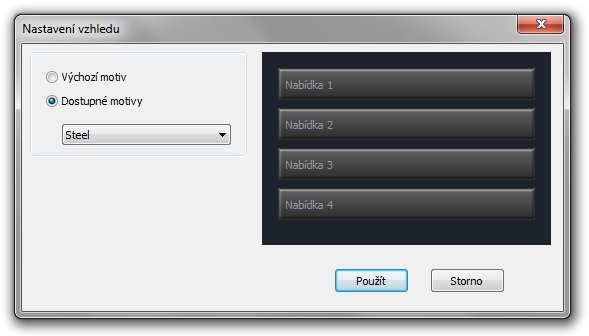
Kromě výchozího vzhledu je možné vybrat motiv jiného vzhledu, tzn. skin. Každý motiv je tvořen instrukcemi uloženými v samostatných souborech (nejsou tedy součástí exe programu) - jedním souborem typu INI (což je obyčejný textový soubor s koncovkou ini) a dvěma obrázky tlačítek ve formátu BMP. Všechny tři soubory jsou uloženy v adresáři Skins. Toto řešení umožňuje vytváření vlastní grafické podoby prostředí nezávisle na výrobci programu. Názvy všech tří souborů je stejné, např. ve vzoru je vybraný název motivu Steel, takže pro něj jsou celkem tyto tři soubory:
- Steel.ini
- Steel0.bmp
- Steel1.bmp
Koncepce je jednoduchá, jsou vyžadovány dva obrázky ve formátu BMP jednoho tlačítka v obou stavech, tzn. ve stavu klidu. Obrázky mají jednotný rozměr 257 x 32 bodů. Soubor obrázku tlačítka v klidovém stavu má název doplněný číslicí 0, soubor obrázku tlačítka po najetí má název doplněný číslicí 1.
Dále se vytvoří prostý textový soubor stejného názvu s koncovkou ini. Tento soubor má obsah podle vzoru:
[Skin]
BarvaPisma0=10196625
BarvaPisma1=0
BarvaPozadi=2826782
Jde o obvyklou stukturu ini souboru, hranatá závorka obsahuje název klíče, v naší ukázce je uveden název "Skin". Dále je konvence obdobná jako u tlačítek - BarvaPisma0 pro barvu písma na tlačítku v klidu, BarvaPisma1 pro tlačítko zaměřené myší. BarvaPozadi zde se uvede odstín barvy formuláře. Vyjádření barvy je v RGB tvaru, tzn. může nabývat hodnoty 0 (pro černou) až 16777215 (pro bílou).
Po restartu programu Uživatelská nabídka se vyhledají všechny soubory s koncovkou ini v adresáři Skins a podle nich se naplní rozbalovací seznam Dostupné motivy. Rozbalovací seznam se stane přístupným kliknutím na volbu Dostupné motivy. Nyní je možné v tomto seznamu vybrat položku podle názvu motivu, v panelu na pravé polovině formuláře se zobrazí náhled vybraného stylu. Náhled je funkční, tlačítka reagují na posun myši.
Volba Výchozí motiv znepřístupní seznam Dostupné motivy a obnoví výchozí vzhled uložený v exe souboru - viz následující obrázek:
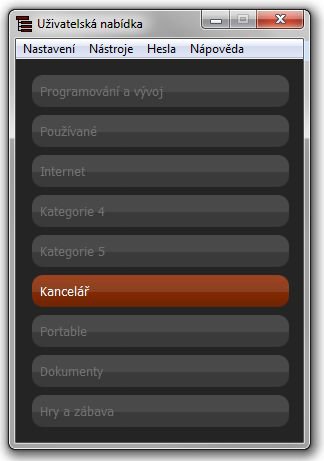
Jeho grafická předloha i hodnoty barev jsou součástí exe souboru a nelze je tedy na rozdíl od souborů v adresáři Skins nikterak upravovat.
Změna nového vzhledu se projeví po restartu programu.
Příkazový řádek
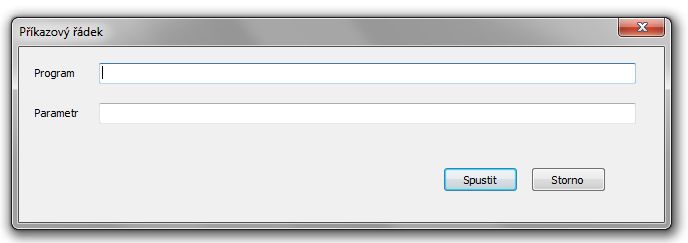
Formulář se vyvolá nabídkou Nástroje | Příkazový řádek. Jde o pomůcku pro jednorázové spouštění aplikací, např. zadáním výrazu "regedit" se spustí systémový regist Windows.
Hesla
Novinkou Uživatelské nabídky ve verzi 1.1 je připojení modulu pro uchovávání hesel, který umožňuje shromáždění uživatelských jmen a hesel do jednoho centra. TModul se spustí z hlavní nabídky Nástroje | Hesla.
V podnabídce je položka Nastavení hesel, která vyvolá formulář s tabulkou pro přehledné vkládání údajů. Je použita podobná metoda jako u přidávání, úpravy a odebírání nabídek popsaná o několik odstavců výše. Do tabulky je možné vložit až 50 záznamů. Podle zadaného názvu se dynamicky plní podnabídka Hesla (porovnejte obrazky nabídky Hesla s tabulkou Nastavení hesel).
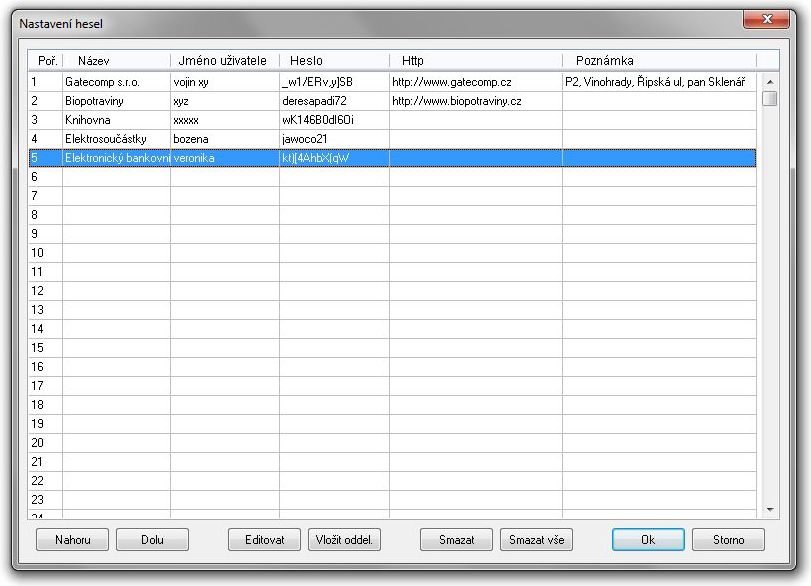
Význam tlačítek na formuláři
- Nahoru - přesune aktuální řádek o jednu pozici výše.
- Dolu - přesune aktuální řádek o jednu pozici níže.
- Editovat vyvoláte formulář Editace položky.
- Vložit oddel. - do aktuálního řádku vloží do kolonky název pomlčku, to způsobí vložení oddělovací linky ve vyvolané nabídce. Linka má pouze význam grafického oddělovače, který umožní uspořádání nabídek do skupin.
- Smazat (Del) - vyprázdní (smaže) údaje v aktuálním řádku.
- Smazat vše (Shift+Del) - vyprázdní celou tabulku.
- Ok (Enter) - hromadně zapíše všechny provedené změny na tomto formuláři a zavře formulář.
- Storno (Esc) - zavře formulář, případné změny se ignorují.
Horké klávesy
- Ctrl + X - vyjme obsah celého aktuálního řádku do schránky.
- Ctrl + C - zkopíruje obsah celého aktuálního řádku do schránky.
- Ctrl + V - vloží řádek ze schránky. Před vložením se testuje, zda schránka obsahovat text a dále zda text je požadovaného formátu. Pokud je na aktuálním řádku nějaký obsah, bude přepsán.
Editace položky
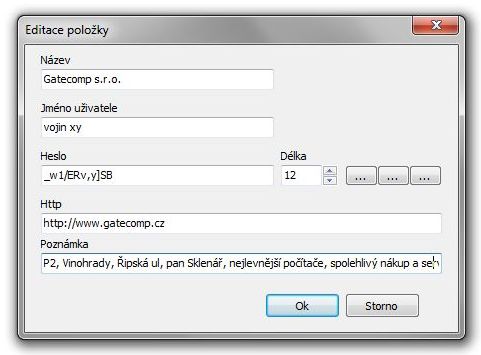
- Název - pojmenování subjektu (internetový obchod, instituce, apod.), údaj této kolonky se přiřazuje do podnabídky Hesla.
- Jméno uživatele - je obvykle vyžadováno pro identifikaci uživatele, pokud není přiděleno automaticky, volí se obykle nějaká přezdívka nebo zástupné jméno (i z důvodu ochrany dat). Je doporučeno uvádět ho malými písmeny, raději bez mezery a diakritiky.
- Heslo - údaj, který potvrzuje oprávněnost přihlášení. Někdy bývá poskytovatelem přidělen, ale většinou si ho může uživatel zvolit sám. Z důvodu bezpečnosti se nedoporučuje jména nebo názvy předmětu, ale měly by se zadávat co možná nejnesmyslnější kombinace znaků pokud možno alespoň o deseti znacích. Formulář umožňuje generovat hesla automaticky, v kolonce Délka se šipkany definuje požadovaný počet znaků a vedlejší tři tlačítka po stisku heslo vygenerují. První tlačítko sestaví výraz z nahodilých běžných znaků, druhé využívá i méně běžné znaky (z toho důvodu je bezpečnější) a poslední využívá kombinace souhlásek a samohlásek, proto se z toho důvodu lépe pamatuje. Na konec se připojuje dvojčíslí, aby se posílilo heslo před prolomením, ale je možné ho odmazat.
- Http - adresa webové stránky, pokud existuje. Předpokládá se, že Je je výhodné ji mít zde uloženou, umožňuje pohotové spuštění internetového prohlížeče s automatickým zobrazením stránky s uvedenou adresou - popis je uveden v následujícím odstavci.
- Poznámka - jakýkoliv doplňující údaj. Je možné zadat jednořádkový text libovolné délky.
Tlačítkem Ok se údaje potvrdí a přenesou do tabulky, Storno beze změn zruší formulář.
Vyvolání položky s údaji uloženého hesla
Po nadefinování hesla v tabulce se příslušné údaje vyvolají výběrem položky v podnabídce Nástroje | Hesla:
Vybráním položky se vyvolá formulář se zadanými údaji:
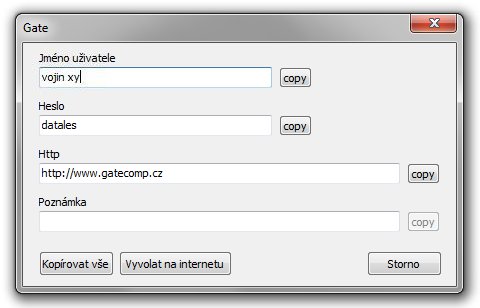
V jeho záhlaví je uvedeno jméno vybrané položky a v kolonkách už jsou k dispozici všechny vztažené údaje k vybrané položce. Kolonky jsou normální jednořádková textová pole, takže je možné označený text zkopírovat do schránky Windows kombinací kláves Ctrl+C. Pohotovější je vložení textu do schránky pomocí tlačítek umístěných u každé kolonky. Mají nápis copy. Tlačítko Vyvolat na internetu spustí výchozí internetový prohlížeč a načte stránku se zadanou adresou (v kolonce Http).
Bezpečnost hesel
Všechny údaje v tabulce jsou ukládány do datového souboru Hesla.dat, který je umístěn v rootu aplikace. Toto řešení je zvoleno z praktických důvodů - s jedním samostatným souborem se snadno manipuluje, např. pro zálohování. Zakryptování dat je z technického hlediska snadné, stejně jako zabezpečení přístupu k heslům přes další heslo, ale nepovažujeme to s ohledem na předpokládané využití za rozumné. Vycházíme z úvahy, že firemní počítače jsou zabezpečeny systémově a domácí počítače jsou ochráněny zámkem na vchodových dveřích. Náš program řeší hlavně registrování přístupových údajů na internetové stránky, např. různé internetové obchody, konference... Pro obzvláště citlivá nebo důležitá data, např. s přístupem na bankovní účty by se měly volit jiné metody (z důvodu bezpečnosti by se snad ani v PC připojeném k internetu neměly uchovávat...).
Aplikace CPL
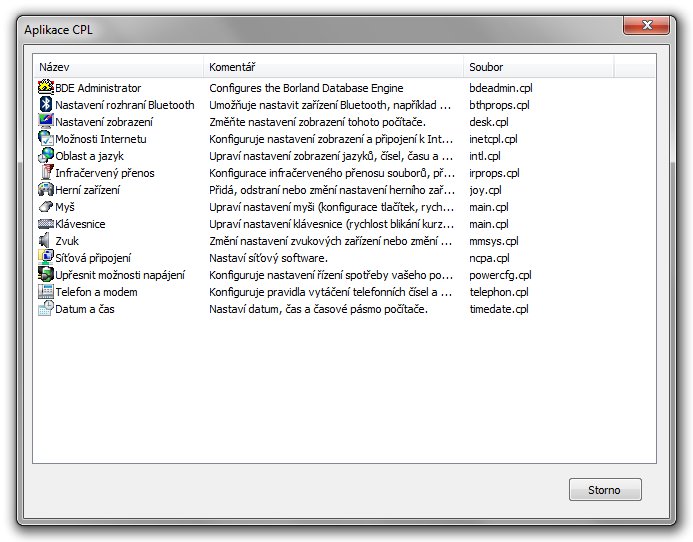
Funkce vypíše dynamické knihovny, které jsou určeny především k nastavování parametrů operačního systému Windows případmě instalovaného zařízení (např. modemy) či SW nástroje (např. BDE Administrátor). Soubory, které tvoří tyto moduly mají koncovku CPL a jsou obvykle umístěné v systémovém adresáři Windows (není to však pravidlem). Kliknutím na do řádku se příslušný modul spustí.
Systémové informace
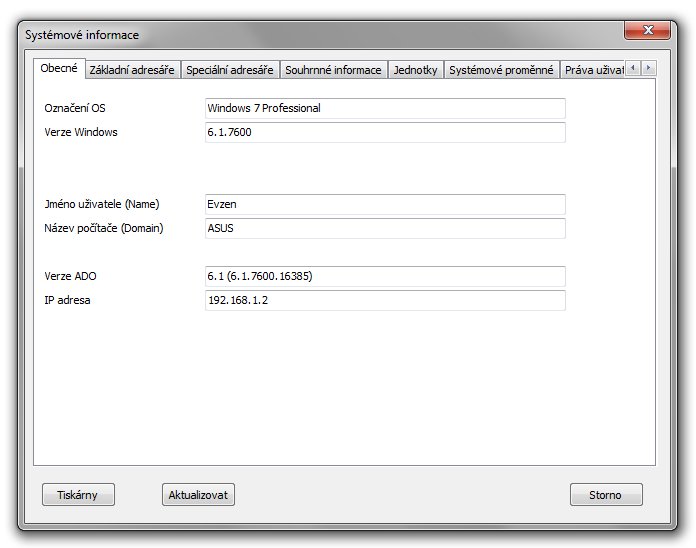
Zde jsou soustředěny různé informace o systému. Jde o alternativu nástroje MS Info, který je součástí Windows. Přínáší některé informace, které se jinak obtížně získávají, např. z ID produktu (Windows) umí zpětně získat produktový klíč - to je velmi šikovná pomůcka, pro uživatele, kteří ztratili licenční ujednání s uvedenými klíči. Bohužel tato funkce již v nových OS Win7 nefunguje... Hlavní význam tohoto nástroje je pro vývojáře programů, slouží k testování postupů zjišťování systémových informací. K tomu účelu se používají API funkce společnosti Microsoft, ty však nejsou dobře dokumentovány a často bývají nekompatibilní pro různé verze Windows.
Stiskem tlačítka Tiskárny se zobrazí formulář s detailními informacemí všech instalovaných tiskáren.
Poslední změna dokumentu: 31.03.2018 10:34:19.