Přehled základních funkcí
Hlavní formulář
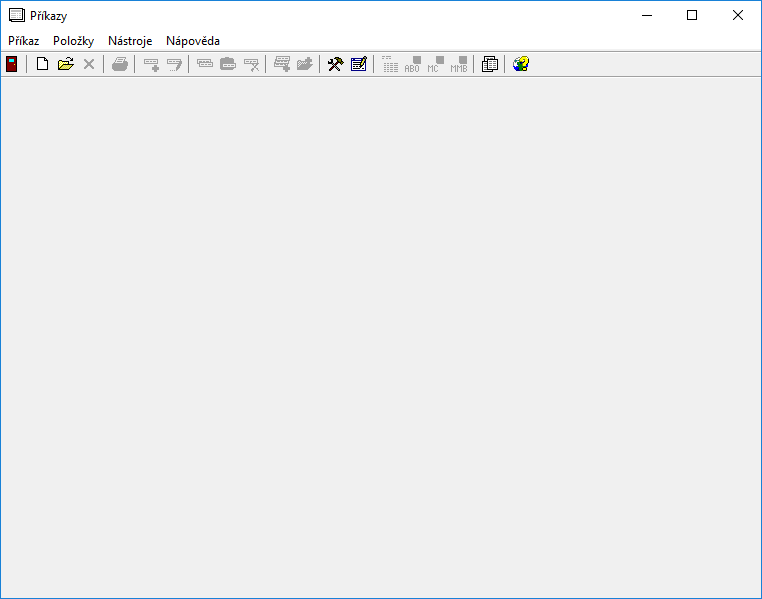
Hlavní formulář je základním prostředím aplikace. V horní části je Hlavní nabídka s položkami všech funkcí, pod ní je Nástrojový panel s tlačítky pro nejvíce používané funkce. Stavy položek nabídky a tlačítek se podle charakteru práce průběžně zpřístupňují nebo zakazují, např. pokud není otevřený žádný příkaz jsou položky menu pro zavření příkazu, uložení, náhled, tisk a editaci nedostupné. Toto chování prvků je logické a názorné. Ostatní prostor formuláře je vyhrazen pro tabulku s položkami platebních příkazů. V tabulce nelze editovat, vlastní přidávání, editování a mazání položek příkazů se provádí na formuláři vyvolaném příkazy Přidat položku, Editovat položku a Smazat položku (případně přiřazenými horkými klávesami). Pro již založenou položku je možné vyvolat editaci poklikem na odpovídající řádek tabulky. Při spodním okraji je Informační panel s údaji:
- Typ transakce (příkaz k úhradě/příkaz k inkasu)
- Číslo příkazu - číslo se generuje automaticky, prefix je možný přednastavit v konfiguraci, navržené číslo je možné před založením dokladu příkazu změnit (lze i dodatečně)
- Částka - suma za všechny položky v jednotce měny, která je přednastavena v konfiguraci
- Datum splatnosti- rozumí se datum platby, tj. den, kdy má být platba provedena. Nemusí být totožná se dnem vystavení příkazu nebo podání příkazu. Při založení nového příkazu je implicitně nastavena hodnota aktuálního data. Datum lze podle potřeby editovat.
- Počet položek a pořadí aktuálně vybrané položky
- Název banky
- Pobočka
- Číslo účtu
- Směrový kód
Údaje Název banky, Pobočka, Číslo účtu, Směrový kód se rovněž přebírají z konfigurace programu, je možné je pro odpovídajícíc příkaz změnit. Údaje z informačního panelu se předávají do tiskového modulu pro sestavení vlastní tiskové úlohy a pro sestavení exportního formátu ABO.
Funkce programu lze nejlépe pochopit pole rozbalené kompletní nabídky:
Přehled všech funkcí Hlavní nabídky
Nabídka Příkaz
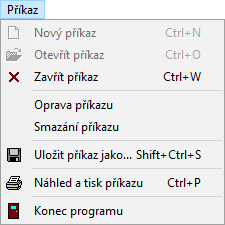
 Nový… Ctrl+A - založí nový příkaz.
 Otevřít… Ctrl+O - vyvolá dialogový panel Otevřít ..., který obsahuje seznam všech založených příkazů pro zadaný rok. Vybráním položky se tento příkaz otevře.
 Zavřít Ctrl+W - zavře otevřený příkaz.
 Oprava příkazu - umožní opravit údaje příkazu.
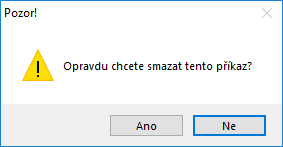
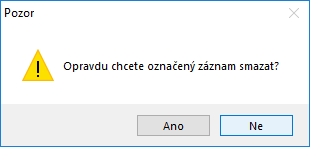
Smazání příkazu - umožní smazat založený příkaz. Smazáním příkazu se zároveň smažou i případné položky, které jsou v něm založeny. Operace je nevratná, před vlastním úkonem se ještě vyvolá dialog s varováním, který je nutné potvrdit (bezpečnostní opatření).
 Uložit příkaz jako ... Shift+Ctrl+S - příkaz neslouží pro ukládání vytvořeného příkazu do databáze, všechny prováděné změny jsou průběžně ukládány automaticky mechanizmem použitého databázového stroje MS Access. Význam funkce spočívá v uložení celého příkazu do souboru obecného formátu XML a jeho další využití v jiném programu nebo jako šablona pro hromadný import (šikovné řešení pro pravidelně opakující se platby či inkasa). Pro zadání jména souboru a vybrání cílového adresáře je vyvolán standardní dialog Ulož jako... .
 Náhled a tisk příkazu Ctrl+P - spustí tiskový modul, jehož rozhraní umožňuje Náhled na tisk, Export do PDF, přímý Tisk a Editaci předloh tiskové úlohy.
 Konec - ukončí program.
Nabídka Položky
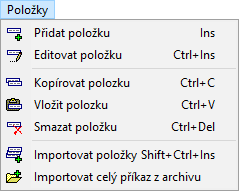
 Přidat položku Ins - vyvolá formulář Přidat položku pro bezpečné a pohodlné vkládání údajů nové položky příkazu (řádek tabulky).
 Editovat položku Ctrl+Ins - vyvolá formulář Editovat položku pro bezpečnou a pohodlnou opravu údajů položky. Tento formulář lze vyvolat i poklikáním na řádek v tabulce.
 Kopírovat položku Ctrl+C - údaje položky příkazu z vybrané řádky se uloží do schránky Windows. Jednotlivá pole položky jsou oddělena oddělovacím znakem.
 Vložit položku Ctrl+V - pokud schránka Windows obsahuje údaje položky v požadovaném formátu (předchozí volbou Kopírovat položku) vytvoří se nová položka příkazu s těmito údaji. V rámci jednoho příkazu nemá tato funkce valný význam, ale protože je možné program Příkazy spustit současně vícekrát, je možné položky přenášet mezi nimi. Např. v jednom programu je založen nový příkaz a ve druhém se otevře příkaz, který obsahuje obdobnou položku (položky), např. za jiné období. Často se liší jen variabilním symbolem nebo částkou. Podle názorů uživatelů je tato funkce velmi užitečná a má podobný význam jako importování celých příkazů z vytvořených "šablon" v XML formátu - viz Uložit příkaz jako ...
 Smazat položku Ctrl+Del - smaže celý aktuální záznam. Operace je nevratná, před vlastním úkonem se ještě vyvolá dialog s varováním, který je nutné potvrdit (bezpečnostní opatření).
 Importovat položky Shift+Ctrl+Ins - vyvolá formulář Import položek s nástroji pro hromadný import položek příkazu. Podkladem může být seznam z tohoto či z jiného programu. Podporován je formát CSV a XML. U obou formátů je nezbytné dodržet náležitý tvar (počet sloupců, oddělovací znak v případě CSV a strukturu v případě XML - viz popis v příslušné kapitole nápovědy).
Nabídka Nástroje
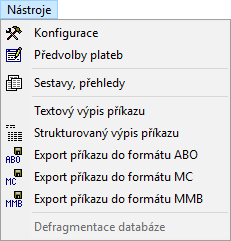
 Konfigurace - vyvolá formulář Konfigurace pro nastavení prostředí.
 Nastavení plateb - vyvolá formulář Seznam předvolených plateb. Pro vyplňování položek často (pravidelně) opakovaných plateb je výhodné použít předvolby na tomto formuláři.
 Sestavy - vyvolá formulář Sestavy pro generování přehledových sestav.
Textový výpis příkazu - vyvolá textové pole a vypíše do něho celý příkaz v textovém formátu. Text lze obvyklými postupy označit a zkopírovat do schránky. Kliknutím pravého tlačítka myši na ploše formuláře se vyvolá lokální nabídka.
 Strukturovaný výpis - vyvolá textové pole a vypíše do něho jednotlivé položky (platby) příkazu. Tento textový výpis je přehlednější a vhodnější pro přesnost položek např. do prostředí jiného programu nebo prostředí pro elektronickou platbu. Text lze obvyklými postupy označit a zkopírovat do schránky. Kliknutím pravého tlačítka myši na ploše formuláře výpisu se vyvolá lokální nabídka.
 Export příkazu do formátu ABO - vyvolá formulář s textovým polem s vygenerovaným příkazem ve formátu ABO. Tento formát je určený pro import do jiných programů a zejména pro import na internetovém rozhraní většiny bankovních společností. Jednotlivé banky formát ABO interpretují s malými odchylkami, program je odladěn podle specifikací České spořitelny, a.s. a banky FIO. Na případné problémy u jiných bank upozorněte autory programu Příkazy.
Export příkazu do formátu Multi Cash (podle specifikace Uni Credit Bank).
Defragmentace databáze - Použitá (souborová) databáze MS Access nevyžaduje zvláštní údržbu. Pouze po častém nebo rozsáhlém mazání dat je vhodné provést Defragmentaci databáze, tím se původní obsazené místo uvolní a soubor zmenší svoji velikost. Tento proces má za následek přeuspořádání ostatních dat v databázi, takže přístup k nim je rychlejší. Rozdíl není výrazný, výhodou je zmenšení velikosti souboru.
Nabídka Nápověda
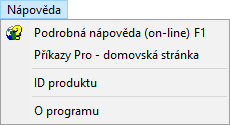
Podrobná nápověda (on-line) F1 - vyvolá nápovědu s popisem funkcí a dalšími informacemi.
Příkazy Pro - domovská stránka - vyvolá domovskou stránku s obecnými informacemi.
O programu - vyvolá dialog s informacemi o programu a autorovi.
Poslední změna dokumentu: 23.01.2018 21:38:07.