Hlavní formulář
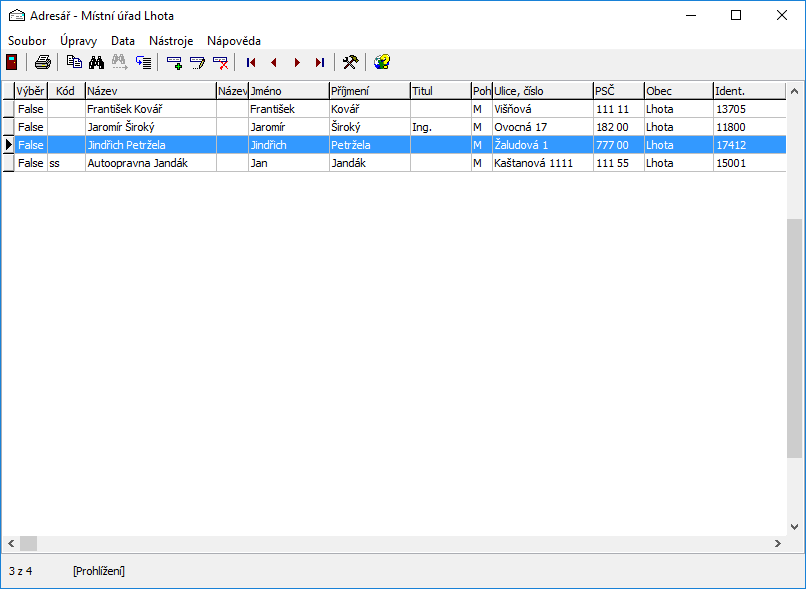
Po spuštění aplikace se zobrazí hlavní formulář, což je výchozí pracovní plocha. Nacházejí se na něm datová tabulka se záznamy. Všechny funkce jsou soustředěny do hlavní nabídky. Pro nejvíce používané funkce jsou vytvořena tlačítka v nástrojovém panelu. Mají stejný význam jako položky nabídky, avšak jsou pohotověji dostupná. Program podporuje tzv. horké klávesy podle obvyklých konvencí.
Hlavní formulář s tabulkou
Popis Hlavní nabídky
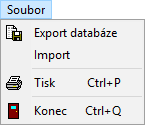
- Export dat - umožní uložení aktuálního stavu databáze (včetně setřídění) do jiného formátu. Významné pro zpracování záznamů v jiném programu. Jsou podporovány formáty TXT, XML a CSV
- Import dat - umožní naopak naplnění databáze záznamy pořízenými v jiném programu. Využívá se k tomu formátu XML nebo CSV. Více v tématu nápovědy Import dat
- Tisk Ctrl+P - vyvolá formulář Výběr předlohy pro tisk, na kterém se vybera požadovaná sestava. Více v tématu nápovědy Tisk. Nástroj umožňuje náhled na tiskovou úlohu, tisk, export do PDF a editaci předlohy sestavy
- Konec (Ctrl+Q) - ukončení programu
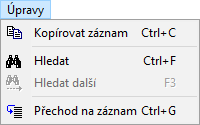
- Kopírovat záznam (Ctrl+C) - vloží celý aktuální záznam jako text do schránky Windows, jednotlivá pole záznamu jsou odsazená na každý nový řádek a označena popiskou kolonky. Takto je možné pohotově přenášet adresy do jiných programů
- Hledat (Ctrl+F) - umožní vyhledávání zadaného výrazu ve zvoleném sloupci. Více v tématu nápovědy Hledání záznamů
- Hledat další (F3) - vyhledává každý další výskyt podle zadání v dialogu Hledat
- Přechod na záznam (Ctrl+G) - vyvolá dialog pro zadání čísla řádku. Stiskem tlačítka Ok dojde k přesunu na záznam s uvedeným pořadovým číslem.
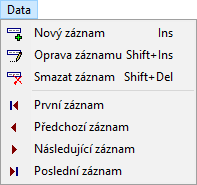
- Nový záznam (Ins) - vyvolá formulář Nový záznam, po vyplnění a potvrzení se do databáze vloží nový záznam (připojí se nakonec databáze)
- Oprava záznamu (Shift+Ins) - vyvolá formulář Oprava záznamu, po provedených změnách a potvrzení tlačítkem Ok, se tyto změny uloží do aktuálního záznamu. Formulář je možné vyvolat i poklikáním v tabulce na řádek zvolené záznamu
- Smazat záznam (Shift+Del) - odstraní aktuální záznam. Více v tématu nápovědy Mazání záznamů Protože jde o nevratný proces, je vyžadováno potvrzení na dialogu výstrahy (bezpečnostní opatření)
- První záznam (Home) - přechod na první záznam v tabulce (na začátek)
- Předchozí záznam (Up) - přechod na předcházející záznam v tabulce (o jeden vzad)
- Následující záznam (Down) - přechod na následující záznam v tabulce (o jeden vpřed)
- Poslední záznam (End) - přechod na poslední záznam v tabulce (na konec)
Klávesy PageUp zajistí odstránkování v datové tabulce o stránku nahoru, PageDown o stránku dolů.
Informace o aktuální pozici a celkový počet záznamů jsou uvedeny v číselné podobě ve spodní části formuláře.
Poznámka: V případě, že je aktuální záznam na první resp. na poslední pozici jsou tlačítka pro přechod vzad resp. vpřed graficky odlišená zešednutím a nereagují na klávesnici ani na myš, jsou tzv. neaktivní. Jejich funkce v tomto okamžiku pozbývají svůj význam.
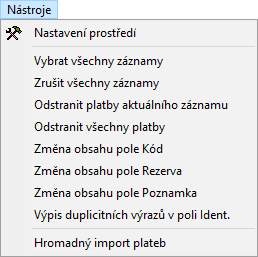
- Nastavení prostředí - umožní nastavení konfiguraci programu. Více v tématu nápovědy Nastavení prostředí
- Vybrat všechny záznamy - u všech záznamů se změní stav kolonky Výběr na True (ano, tj. záznam vybrán), vybrané záznamy budou zahrnuty do generování tiskových výstupů
- Zrušit všechny záznamy - u všech záznamů se změní stav kolonky Výběr na False (ne, tj. záznam nevybrán)
- Odstranit platby aktuálního záznamu - u vybraného záznamu zruší všechny připojené platby. Stejný efekt se docílí i vyvoláním příslušného editačního formuláře a postupným odmazáváním položek plateb, ale tento způsob je pohotovější
- Odstranit všechny platby - smažou se všechny platby v celé databázi. Funkce je vhodná například pro vystavení složenek plateb za nové období
- Změna obsahu pole kód - jde o hromadnou operaci při které se ve všech záznamech změní výraz této kolonky podle vzoru vloženého do textového pole na vyvolaným formuláři
- Změna obsahu pole Rezervajde o hromadnou operaci při které se ve všech záznamech změní výraz této kolonky podle vzoru vloženého do textového pole na vyvolaným formuláři
- Změna obsahu pole Poznamkajde o hromadnou operaci při které se ve všech záznamech změní výraz této kolonky podle vzoru vloženého do textového pole na vyvolaným formuláři
- Výpis duplicitních výrazů v poli Ident. - pole Ident je určené pro jednoznačnou identifikaci adres, z toho důvodu musí být zachováno pravodlo, že nesmí dojít k jeho duplicitnímu výskytu. Kontrola se provádí právě touto funkcí a případné nalezené shody se vypíší do seznamu. Pro identifikaci adres by bylo výhodnější využít Id záznamu, což je jedinečný identifikátor přidělený automaticky při založení nového záznamu, bohužel toto řešení se ukázalo nepraktické, protože různé seznamy adres vedené externě např. v Excelu již mají nějaký svůj systém. Výraz v této kolonce se může využívat pro výstupy, např. faktury, složeny, proto z něho může být odvozen variabilní symbol
- Hromadný import plateb – umožňuje přiřadit částky plateb připravené v externím programu (např. Excelu) k odpovídajícím záznamům.
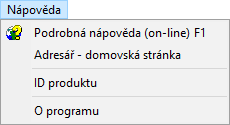
- Podrobná nápověda (on-line) (F1) - otevře nápovědu s podrobným obsahem. Nápověda pracuje on-line, takže pro její vyvolání je nutné připojení k internetu
- Adresář - domovská stránka - vyvolá stránku o programu na webu autora
- ID produktu - vyvolá formulář s textovým polem do kterého je vypsaný kód. Tento kód je jedinečný na každém počítači a využíván pro identifikaci poskytnuté licene k plnohodnotnému užívání programu. Výraz v textovém poli se může označit (vybrat) například myší a zkopírovat do schránky (Ctrl+C) pro přenos do objednávky nebo do emailu s požadavkem k přidělení licence.
- O programu - zobrazí panel se základními informacemi o programu
Poslední změna dokumentu: 24.03.2017 10:19:00.