Import plateb (jednoduchý seznam)
Vkládání jednotlivých plateb může být zdlouhavý proces. Pokud jsou platby připravené v jiném programu nebo tabulkovém editoru (MS Excel), je možný jejich import. K tomu slouží formulář Import platby vyvolaný z hlavní nabídky Nástroje | Import plateb.
Postup s využitím tabulkového editoru
Na obrázku je patrná struktura tabulky, musí být dodrženy jisté zásady. Na prvním řádku jsou uvedeny názvy polí (Ident, NazevPlatby a Castka). Výrazy se přenáší do databáze a odtud dále na přehledy, proto by měly být krátké a výstižné. První sloupeček (Ident) obsahuje identifikaci, zde je uveden výraz použitý v hlavní tabulce u každého záznamu. Výraz musí být jedinečný (tj. nesmí se opakovat ve více záznamech, jinak by nebylo možné platby přiřadit). Sloupeček NazevPlatby obsahuje popis, o jakou platbu jde a v posledním sloupečku Castka je uvedena cástka.
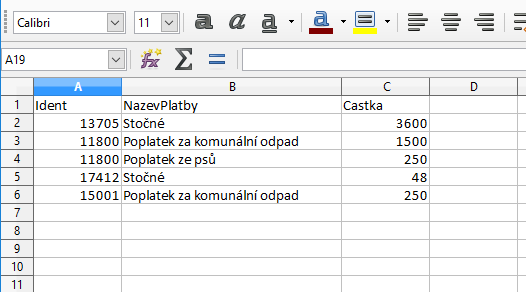
V dalším kroku se tabulka označí (může i celý list).
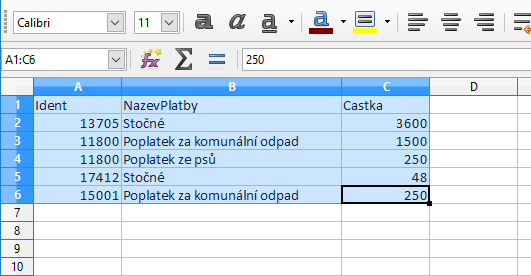
Obsah se zkopíruje do schránky (Ctrl+C) (formát je textový) a vloží do pracovního pole na první záložce.
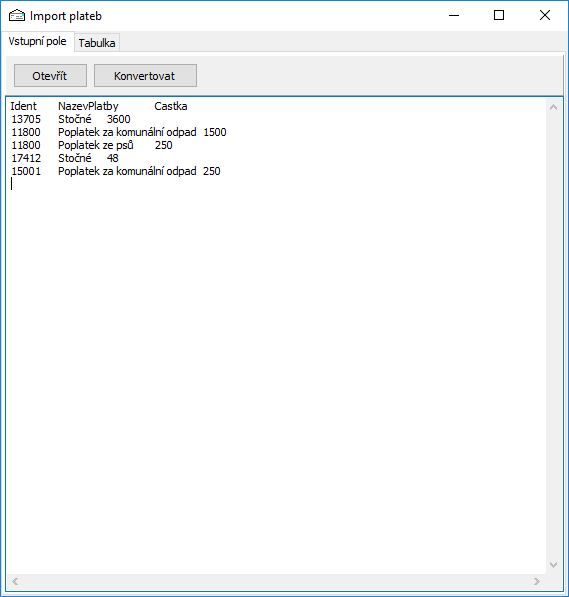
Na ukázce je patrné, jak vypadá struktura tabulky v textovém tvaru. Řádky zůstaly zachovány a sloupce jsou oddělené tabulátory. Nyní stiskněte tlačítko Konvertovat. Tabulátory se zamění za oddělovací znaky "|" a pokud je vše v pořádku, naplní se tabulka na další záložce (poslední obrázek dole).
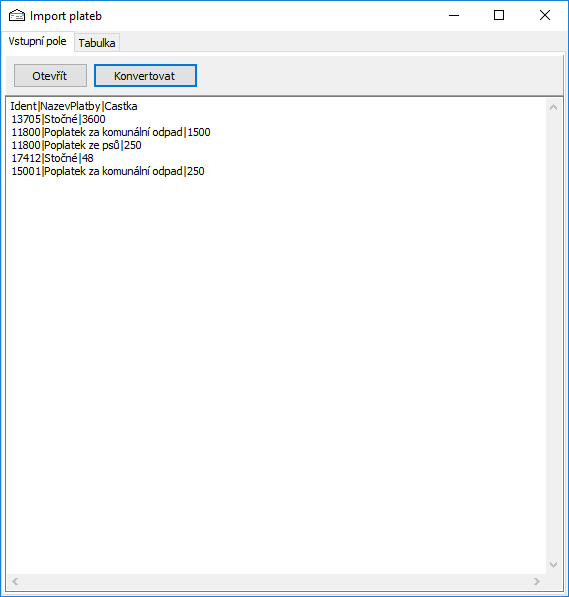
Záložka Tabulka
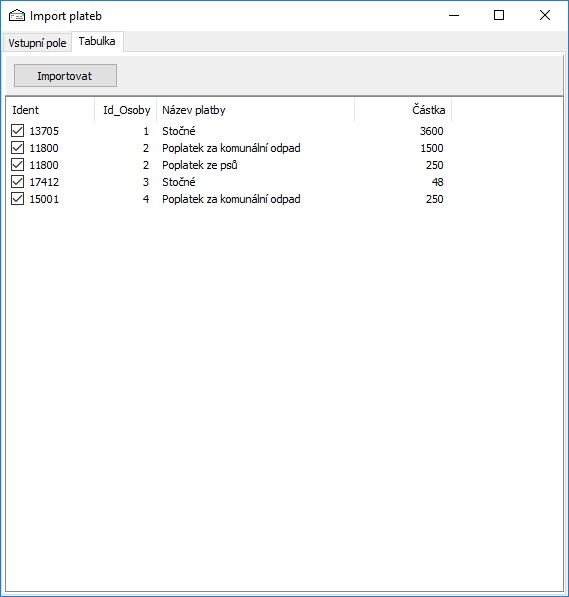
Nepřenáší se záznamy s nulovou částkou a rovněž záznamy (i případné prázdné řádky) a dále záznamy, které se nepodařilo na základě údaje Ident spárovat se záznamem v hlavní datové tabulce.
Na počátku každého řádku je zátržítko. Do programu se přenášejí záznamy s vybraným zátržítkem.
Popsaná funkce hromadného importu plateb je uživateli často využívaná a výrazně zvyšuje hodnotu programu. Z obrázků je patrná struktura importu, je možné využít i jakýkoliv zdroj, nemusí se jako ve výše popsané ukázce vycházet z tabulky MS Excelu, jde o standardní CSV formát, kde je jako oddělovací znak tabulátor nebo svislá čára "|".
Postup s využitím souboru CSV
Postup je stejný, pouze vstupní údaje se do pole nevkládají kopírováním ze schránky Windows, ale přímým načtením souboru CSV. K tomu je určeno tlačítko Otevřít, které vyvolá standarní dialog Otevřít soubor. Po výběru a potvrzení se obsah souboru s CSV strukturou vloží do vstupního pole. Dále je postup stejný.
U autora programu je možné dohodnou modifikaci formátu i postupu impotu plateb.
Poslední změna dokumentu: 22.05.2017 21:23:13.