První kroky
Po prvním startu je program ve výchozí konfiguraci. Automaticky vytvoří soubor PokladnaPro.ini pro ukládání Vámi nastavených hodnot podle vlastních údajů a potřeb. Současně se založí období. To program označí podle letopočtu odvozeném od data spuštění. Se založením období se současně založí soubor databáze PokladnaProrrrr.sqlite (kde xxxx zastupuje rok, např. "PokladnaPro2026.sqlite"). Nyní se můžete s programem začít seznamovat. Před vkládáním záznamů ale doporučuji provést úkony popsané v následujících krocích:
1. krok - Nastavení prostředí
Vyberte položku v hlavní nabídce Nástroje | Nastavení prostředí, vyvolá se formulář, na kterém jsou prvky pro základní nastavení programu. Zkontrolujte jednotku měnyCZK, ale můžete ji nahradit Kč případně jinou podle použité měny. Dále je důležitá je volba Používat účtovací předpis. Je pro "předúčování" a pokud to po vás nikdo nepožaduje nebo nevíte k čemu se používá nechte tuto volbu nevybranou.
2. krok - Nastavení číslování dokladů
Nyní zkontrolujeme nastavení číslování dokladů. Po instalaci je nastavena výchozí volba Automatické číslování - pro příjem i výdaj jsou vedeny dvě samostatné číselné řady. Toto nastavení obvykle vyhovuje většině uživatelů. Pro režim automatického přiřazování čísla dokladu je ještě potřebné zadat v kolonkách níže tzv. prefixy. Ty tvoří levou "pevnou" a neproměnlivou část čísla dokladu. Význam ostatních komponent si probereme později, pro testování nejsou důležité, proto v nich pomochte výhozí nastavení.
3. krok - Údaje o subjektu
Vyberte položku v hlavní nabídce Nástroje | Údaje o subjektu, vyvolá se formulář a v něm doplňte aktuální údaje své firmy nebo svého zaměstnavatele.
4. krok - Období
Po prvním spuštění se automaticky nastaví období odpovídající aktuálnímu roku. Období je uvedené va stavovém panelu (ve spodním panelu vlovo). Ověřte zda je správné. Později můžete založit další období a to typicky při přechoda na nový kalendářní rok nebo v případě, že budete chtít zachovat data z minulých období vedené v předchozí verzi programu nebo z jiných zdrojů.
5. krok - vložení počátečního stavu
Posledním krokem je vložení počátečního stavu pro zvolené období. To uděláte tak, že v nabídce Nástroje | Nastavení počátečního stavu vyvoláte dialog pro zadání konkrétní částky:
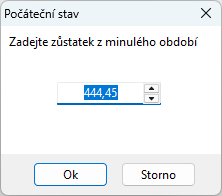
Po potvrzení se údaj uloží do souboru databáze o čemž se můžete přesvědčit ve stavovém panelu v kolonce Počáteční stav.
6. krok - vložení licenčního klíče
Bezprostředně po instalaci programu běží v režimu demo což umožňuje vyzkoušet všechny možnosti programu, jak uživatelské rozhraní tak tiskové výstupy. Demo je omezeno pouze počtem vložených záznamů a to na max. 20. Po Ve výchozím stavu Nyní můžete zkoušet vkládat záznamy s různými údaji a částkami pro příjem i výdaj. Pokud se rozhodnete program aktivně používat, je potřeba požádat o licenci a po úhradě za licenci a zavedení klíče se omezení zruší. Klíč je textový řetězec, který obdržíte v emailu, tento výraz zkopírujte do schránky Windows a vložte do formuláře vyvolaném v nabídce Nápověda | Vložení klíče. Po potvrzení se klíč ověří, výsledek se oznámí ve formě výpisu a současně se upraví info ve spodní liště.
Nyní můžete testovat a libovolně zkoušet všechny možnosti a vlastnosti programu. Po ukončení testů doporučuji program vypnout, soubor databáze pro vybrané období smazat případně přejmenovat. Po novém spuštění si program vytvoří novou databázi, která je prázdná a nyní můžete pracovat v "ostrém" režimu.
Poslední změna dokumentu: 15.05.2026 18:49:30.