Nový záznam a oprava záznamu
Podle metodiky vedení pokladny se každý obrat hotovosti musí zapsat do pokladní knihy. Je to dané legislativou (zákon o účetnictví). proto i náš program, který nahrazje klasickou pokladí knihu v papírové podobě musí repektovat stejná pravidla. V elektronickém světě se záznamy nepíší do knihy, ale ukládají se do záznamů (tzv. records) v databázi. V našem programu je pro vytvoření nového záznamu připravený formulář a to buď ve verzi pro příjem do pokladny nebo výdaj z pokladny. Technicky jde o jeden formulář, který kromě nadpisu v záhlaví povolenou jen kolonku pro příjem resektive kolonku pro výdaj. Samostatné formuláře jsou novikou verze 2026-5.15. Má snížit riziko omylu. V předchozích verzích o příjmu / výdaji stačilo vyplnit patřičnou kolonku, jenže v případě záměny kolonek bylo automaticky přiděleno nesprávné označení dokladu a po uložení byla komplikovaná náprava.
Založení nového záznamu pro příjem nebo výdaj
Formulář pro nový záznam Příjem do pokladny vyvoláte v nabídce Data | Nový příjem nebo odpovídajícím tlačítkem v nástrojovém panelu Nový záznam či klávesou Ins. Obdobně pro výdaj je položka nabídky Data | Nový výdaj (Ctrl+Ins). Formulář vypadá takto:
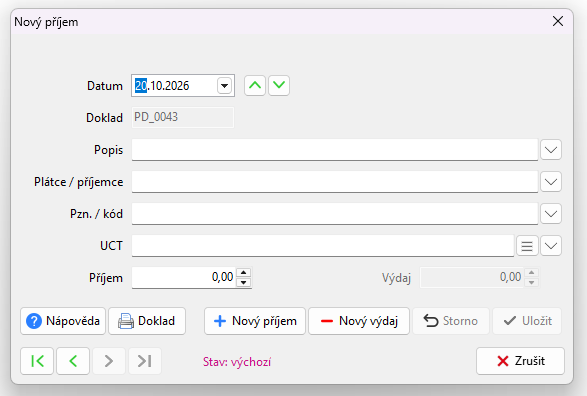
Kolonky odpovídají sloupcím tabulky. Při spuštění jsou prázdné s výjimkou datumu a čísla dokladu. Tyto dva údaje se předvyplní podle volby v Nastavení prostředí vyplnění kolonky Doklad, případně její zpřístupnění pro editaci můžete nastavit v Nastavení číslování dokladů.
Předvyplněnou kolonku Datum můžete upravit a to buď přepisem přímo v komponentě nebo ve vyvolaném kalendáři tlačítkem po pravé straně kolonky.
Kolonka Číslo dokladu se vyplňuje automaticky při založení záznamu. Chování a stav této kolonky je závislé na nastavení metody pro číslování dokladů v Nastavení prostředí. Pokud je nastavené automatické číslování, tak je kolonka zešedlá, protože nedovolí editaci (přidělení čísla řeší automatika programu). Pokud vám nevyhovuje automatické přidělování čísla dokladu, mužete ho vyřadit a zvolit manuální režim. V tom případě se zobrazí textové pole, do kterého musíte vložit číslo dokladu ručně. Toto číslo musí být jedinečné, proto se před uložením záznamu testuje, zda již není v historii použité. V tom případě program odmítne takový záznam uložit a uživatel je vyzván k opravě čísla.
Do kolonky Popis položky je účelné záznam opatřit textem, který výstižně charakterizuje pokladní doklad, repektive jeho účel. Proto je vyplnění položky povinné.
Kolonka Účtovací předpis je určená pro předúčtování. Pokud toho nevyužíváte, je lepší tuto kolonku skrýt. V nastavení vyhledejte volbu Používat účtovací předpis a zrušte zátržítko. Toto pole se přestane zobrazovat na tomto formuláři a "zmizí" i z hlavní tabulky a má vliv i na tisk dokladu.
Podle zvolené peněžní operace (příjem / výdaj) je na formuláři k dispozici pouze ta kolonka pro uvedení částky, která má smysl. Tedy buď kolonka Příjem nebo kolonka Výdaj. Přispívá to ke snížení možného omylu, který se později jen těžko napravuje. Pokud i tak je omylem založený s opačnou transakcí, lze chybu napravit pouze smazáním záznamu a následným založením nového.
Pozor, v některých případech může být pro opravu záznamu vyžadováno vložení hesla. Záleží na nastavení administrátora programu.
Kolonka Příjem nebo kolonka Výdaj jsou určeny pro vložení částky. Částka se uvede do kolonky. Ta sice umožňuje vložení desetinného čísla, což sice v hotovosti pro platby v CZKnenastane, ale pro platby v jiné měně je to nutné. Např. pro chystané zavedení EUR nebo pro slovenské zákazníky, kteří již mají euro zavedené.
Tlačítko Storno zruší všechny provedené změny a uvede formulář do výchozího stavu (refresh).
Tlačítko Uložit uloží uvedené údaje do záznamu databáze a uzavře formulář.
Tlačítko Zrušit zavře formulář. Pokud jsou v kolonkách formuláře provedené nějaké změny, je uživatel vyzván změny uložit nebo zahodit.
Oprava záznamu
Současně se založením nového záznamu můžete pomocí tohoto formuláře provést opravu nebo doplnění údajů již uloženého záznamu. Vyvolá se z hlavního formuláře příkazem Data | Oprava záznamu, horkou klávesou Shift+Ins, tlačítkem v nástrojovém panelu nebo dvojklikem na vybraný řádek se záznamem v datové tabulce.
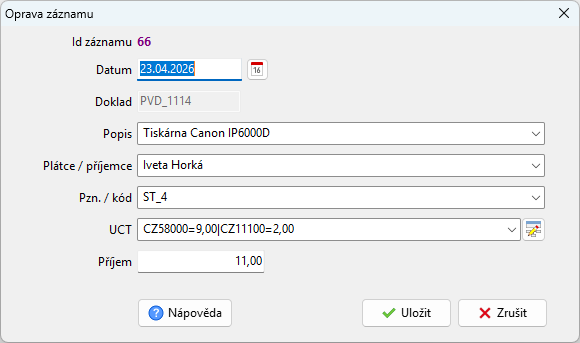
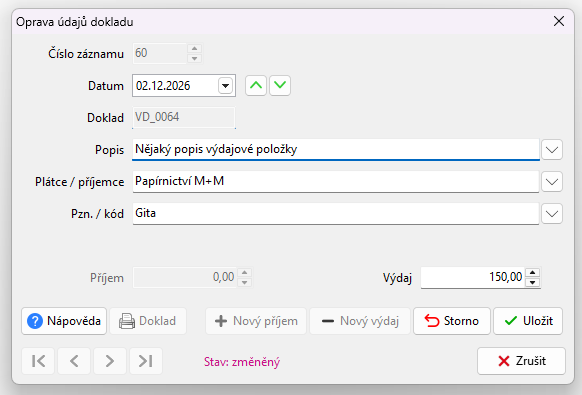
Prostředí je prakticky stejné jako v případě založení nového záznamu, liší se tím, že kolonky jsou naplněny údaji z vybraného záznamu v tabulce na hlavním formuláři. Rovnou můžete vstoupit do libovolné kolonky nebo vyvolat číselník přidružený ke kolonke a přenesením vybraného výrazu obsah kolonky změnit. Jakmile k tomu dojde, změní se indikace stavu tj. textový indikátor u spodního okraje a změní se i stav tlačítek, aby bylo umožněno záznam stornovat nebo uložit.
Poslední změna dokumentu: 20.10.2026 17:00:45.