Hlavní formulář
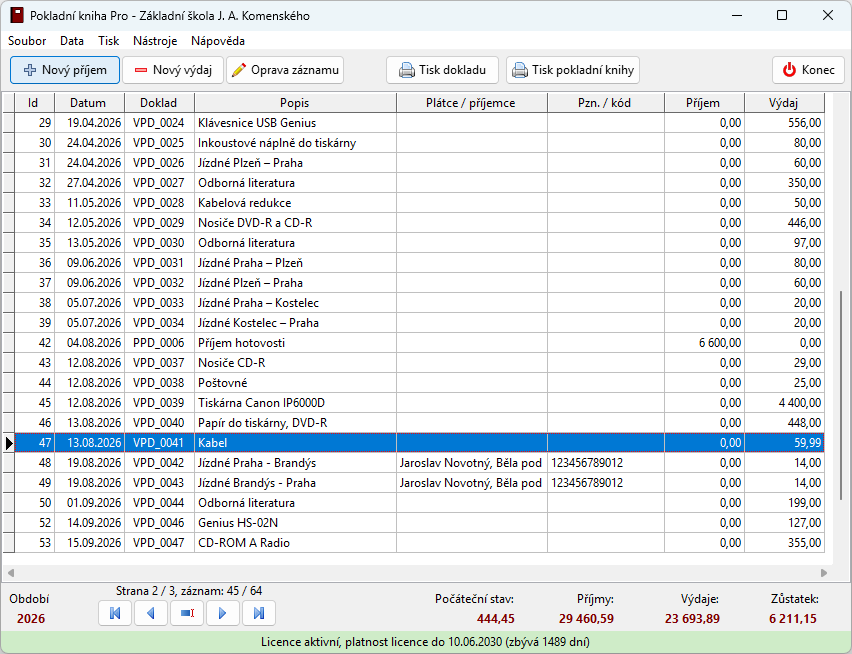
Zde si popíšeme hlavní formulář programu a jeho ovládací prvky. Dominantní plochu na formuláři zaujímá datová tabulka se záznamy. Zcela nahoře nad tabulkou je hlavní nabídka (zkráceně nabídka), ve které jsou soustředěny všechny funkce, dále nástrojový panel s tlačítky nejčastěji používaných funkcí. Mají stejný význam jako položky nabídky, jen jsou pohotověji dostupné. U spodního okraje je stavový panel. Na něm jsou aktuální údaje o vybraném období, stránce, počtu záznamů, počátečním stavu a sumá. Při spodním okraji je informační pruh. Zde se zobrazují různé informace ohledně licence. Ty mohou mít různé významy, podle okolností a může mít i různou barevnost. Zjednodušeně platí, že pokud je barva panelu zelená je vše v pořádku a není důvod se zde uvedenými údaji zabývat. Pokud se barva změni, např. na červenou, je to signál, že ohledně licence něco není v pořádku. Program podporuje tzv. horké klávesy podle obvyklých konvencí. Zkratky horkých kláves jsou uvedeny za položkami nabídek nebo v popiskách tlačítek, které se objeví po zaměření myší.
Hlavní formulář s tabulkou
Tato vypadá formulář s částečně naplněnou tabulkou (s testovacími daty). Za pozornost stojí barva dolního řádku, je zelená a to signalizuje, že je vše v pořádku.
Nabídka - Soubor
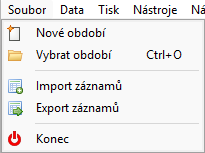
- Nové období - umožní založit nové období. Ve vyvolaném dialogu zadejte rok. Současně se založením nového období se v adresáři programu vytvoří datový soubor SQLite pro ukládání záznamů (pohybů). Současně se může vložit požáteční stav - příkazem Nástroje - Nastavení počátečního stavu.
- Vybrat období Ctrl-O - pokud máte více než jedno období (mění se typicky pro každý rok k 1. lednu) dovolí vám tato funkce vybrat jiné existující období.
- Import záznamů - umožní importovat data. Podrobněji v kapitole Import dat.
- Export záznamů - umožní exportovat data pokladní knihy do několika formátů pro použití v jiných programech. Příkaz vyvolá klsický dialog, v něm zadáte cestu, název souboru a typ souboru. Pro otevření vytvořeného XML dokumentu v MS Excel je uvedený postup v kapitole Import XML do Excelu.
- Konec - ukončí program.
Nabídka - Data
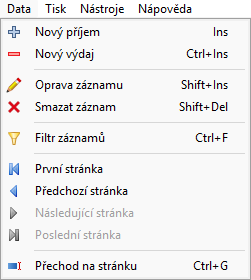
- Nový příjem (Ins) - vyvolá formulář Nový příjem pro založení nového záznamu o příjmu do pokladny. Vložte nebo upravte datum a ostatní údaje a záznam uložte tlačítkem Uložit. Formulář obsahuje pouze kolonku pro zadání příjmu. Kolonka výdaj v tomto režimu schází. Po uložení se založí nový záznam o pohybu v pokladní knize, kterou nám v programu předstabuje tabulka na hlavním formuláři. Nové záznamy se v ní řadí vždy nakonec a to bez ohledu na datum. Je to analogie vedení pokladní knihy v tištěné podobě a pouze to odpovídá legislativě. Označení dokladu je buď přiřazeno automaticky podle zadaného prefixu s automaticky přiděleného požadového čísla, nebo ho můžete zadat ručně. O tom rozhoduje volba v Nastavení číslování dokladů a podle ní se povolí nebo zakáže vstup pro editaci v kolonce Doklad.
- Nový výdaj (Shift-Ins) - platí totéž co pro založení příjmu, ale s tím rozdílem, že je k dispozici pouze kolonka Výdaj.
- Oprava záznamu (Shift+Ins) - vyvolá formulář Oprava záznamu, v kolonkách jsou přeneseny údaje vybraného záznamu, které nyní můžete změnit. Změny můžete potvrdit tlačítkem Uložit, případně zrušit tlačítkem Storno. Formulář je možné vyvolat i poklikáním v tabulce na řádek zvolené záznamu. Pozor, změna údajů popsanou funkcí může být administrátorem zablokována!
- Smazat záznam (Shift+Del) - odstraní záznam. Před smazáním budete ještě dotázání, zda chcete opravdu záznam smazat. Fyzické odstranění záznamu z databáze nastane až potvrzení dotazu s títmo varováním. Pozor, i tato funkce může být administrátorem zablokována!
- Filtr záznamů - dovolí vybírat záznamy podle libovolných kritérií Filtr záznamů.
- První stránka - má stejný význam jako tlačítko stránkování, zajistí přechod na první stránku.
- Předcházející stránka - přechod na předcházející stránku.
- Následující stránka - přechod na následující stránku.
- Poslední stránka - přechod na poslední stránku.
- Přechod na stránku (Ctrl+G) - přechod na libovolnou stránku podle zadání čísla stránky. Program vám nedovolí vložit číslo nulu a záporné číslo a číslo vyšší než poslední stránka.
Poznámka: Počet záznamů na stránce si můžete zvolit individuláně v Nastavení prostředí.
Poznámka: Informace o aktuální stránce a celkovém počtu stránek a záznamů jsou uvedeny ve spodní části formuláře (ve stavovém panelu).
Nabídka - Tisk
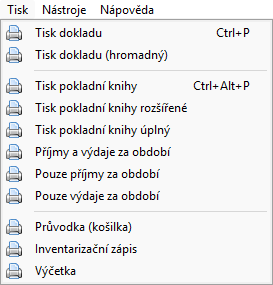
- Tisk dokladu (Ctrl+P) - vytiskne Příjmový/výdajový pokladní doklad pro aktuálně vybraný záznam. Podle toho, ve které kolonce je uvedena částka se doklad automaticky upraví na příjmový či výdajový. Údaje o uživateli programu, jméno pokladníka atd. se převezmou z Údaje subjektu. Doklad může být vytištěný buď zjednodušený nebo rozšířený o prostor s předtištěnými kolonkami pro rozúčtování. Druhá varianta dokladu se použije v případě, že máte v Nastavení prostředí vybranou volbu . V nastavení můžete také zadat počet vytištěných dokladů na A4. Dva doklady se obvykle volí v případě osobního vkladu / výběru, kdy jeden doklad obdrží plátce / příjemce a druhý si ponechá pokladník.
- Tisk dokladu (hromadný) - před tiskem se zadá počáteční a koncové datum a program zpracuje úlohu hromadného tisku dokladů a tu zobrazí v náhledu. V něm můžete dále určit, které stránky s konkrétmími doklady odešlěte na tiskárnu. V případě hromadného tisku je použitý rozšířený doklad a tiskne se jen jeden doklad na stran A4 (dva doklady nemají v tomto případě opodstatnění).
- Tisk pokladní knihy (Crtl+Alt+P) - vytiskne se sestava celé knihy (všech záznamů databáze) za vybrané období. Měsíce jsou odděleny do samostatných oddílů. Tato funkce je výhodná, pokud se pokladní kniha tiskne najednou, např. po účely celoročního přehledu.
- Tisk pokladní knihy rozšířené - vychází z předchozí sestavy, navíc je doplněna o kolonku Plátce/příjemce. Kolonky jsou hodně stísněné, jsou nastaveny tak, že pokud výraz překračuje za ohraničení kolonky - je oříznut. Toto chování lze snadno upravit na zalamování výrazu na další řádek a tím zůstane zachovaný celý obsah, ale sestava pozbyde přehlednosti.
- Tisk pokladní knihy úplné - vychází z předchozí sestavy, navíc je doplněna o kolonku Poznámka/kód. Kolonky v tomto počtu už by se na standardní rozvržení (list A4 na výšku) nevešly, proto je zvolena orientace A4 na šířku.
- Příjmy a výdaje za období, tato sestava je velice univerzální, nahrazuje původní sestavy - za rok, měsíc v rámci zvoleného období. Po spuštění se objeví dialog na upřesnění zadání počátku a konce požadovaného období. Pro potřebu měsíčního přehledu nemusíte zdlouhavě nastavovat počáteční a koncové datum, stačí v dialogu v rozbalovacím seznamu vybrat položku měsíce a data se nastaví automaticky. Rok se odvozuje z aktuálního data, což většinou vyhovuje. Je možné ho změnit nastavením koncového data s libovolným datem požadovaného roku nebo kliknout na tlačítko roku. Na dialogu je dále zátržítko, kterým můžete přidat kolonku Plátce/Příjemce (na úkor kolonky Popis). Stav zátržítka se "pamatuje" pro příští použití. Kolonky Popis a Plátce/Příjemce jsou nastaveny tak, že text, který je delší než šířky kolonek je prostě odříznutý. Toto chování je možné snadno změnit tak, aby se v dlouhý text v tomto případě zalomil na další řádku. Ale je to na úkor přehlednosti, proto je spíše vhodnější použít sestavu s tiskem na A4 na šířku a kolonky roztáhnout.
- Průvodka - neboli košilka pro potřebu účetních.
- Inventarizační zápis - vytiskne protokol zůstatku pokladny. Počet bankovek a mincí se do protokolu přenese z dialogu, který se zobrazí před vlastním tiskem, ten je nutné vyplnit na základě zjištěného stavu.
- Výčetka - pro vložení případně i výběr může být vyžadována výčetka, což je přehled bankovek a mincí s uvedenými kusy. Rozvržení musí být takové, aby součty odpovídaly celkové částce. Výčetka je nezbytná např. pro rozdělení částky mezi více příjemců (např. výplaty mezi brigádníky, učně...).
Veškeré tiskové výstupy programu, které jsme si v tomto odstavci představili vykonává modul, tzv. Tiskový modul. To je univerzální a velice mocné zařízení, které řeší spoustu věcí, ale aby zůstal program jednoduchý, my z něho budeme používat pouze dvě funce. Ta základní je spuštění Náhledu, který nám přímo ukáže, jak bude vytištěná úloha vypadat. Náhled pak umožňuje vlastní tisk a jeho uložení do PDF (s možnosti vložení digitálního podpisu). A to je praktické například pro bezpečné ukládání v rámci podnikového řešení archivace.
Méně využívanou funkcí tiskového modulu je tzv. Režim editace. Ta nám dovolí provádět různé drobné úpravy tisku aniž by musel být upravován celý program. Aby to bylo možné, jsou instrukce pro každý výstup uloženy v samostatných souborech v podadresáři Ses. Funguje to tak, že se spustí prostředí návrháře sestav, který obsahuje všechny potřebné nástroje umožní úpravu sestavy. Např. změnu fontu, vložení loga, přidání či odebrání kolonky, změnu její velikosti atd.
Přepínání mezi oběma režimy tiskového modulu je popsané v odstavci věnovanému položkám nabídky Nástroje níže.
Nabídka - Nástroje
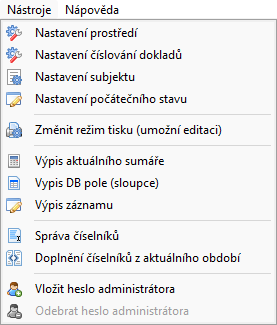
- Nastavení prostředí - vyvolá formulář Nastavení prostředí
- Nastavení číslování dokladů - vyvolá formulář Nastavení číslování dokladů
- Údaje o subjektu - na tomto formuláři můžete zadat bližší údaje např. název subjektu, jeho adresu, IČO atd., jména osob a dalšíNastavení prostředí.
- Nastavení počátečního stavu - výběrem této položky se zobrazí dialog, ve kterém můžete zadat počáteční stav. se definuje na formuláři stejného jména Nastavení prostředí.
- Změnit režim tisku (umožní editaci) - je přepínač mezi režimem náhled a režimem režimem editace. To jaký je aktuálně zvolený režim je patrné u všech nabídek a tlačítek pro tisk, kde je buď klasická ikona tiskárny a nebo je ikona tiskárny doplněná o sysmbol ozubeného kola. Po spuštění aplikace je výchozí stav v režimu náhledu. Běžný uživatel nemá potřebu toto chování měnit. Teprve v případě potřeby nějaké uživatelské úpravy předlohy tisku (instrukce jak má tisk vypadat) nastane potřeba dostat se do režimu editace a k tomu právě slouží tato volba. Pokud tedy potřebujete upravit některou sestavu, nejprve klikněte na tuto položku nabídky. Všiměte si, že v tom okamžiku se všechny ikony tisku změní. Nyní se po výběru libovolného tisku přímo vyvolá editor (tzv. návrhář tisku), tedy prostředí, ve které se mohou všechny požadované úpravy provádět. Pokud již nechcete procovat v tomto režimu, stačí opětovně vybrat v nabídce tuto položkunebo restartovat program a obnoví se režim náhledu.
- Výpis aktuálního sumáře - vyvolá textové pole s výpisem sumáře příjmů, výdajů a zůstatku. Má smysl v tom, že tyto základní údaje se často pro účely uzávěrek přepisují do jiných systémů a metoda kopírování textu přes schránku Windows je spolehlivější než ruční opis.
- Výpis DB pole - vyvolá formulář s výpisem všech jedinečných výrazů ve zvoleném DB poli (kolonce). Text můžete vybrat, zkopírovat a následně s ním pracovat třeba v textovém editoru nebo ho můžete rovnou vložit do vestavěného editoru pro správu číselníků, nástroj popsaný v samostatné kapitole.
- Výpis záznamu - vyvolá formulář s výpisem celého záznamu. Opět text můžete vybrat a přenést do jiného prostředí.
- Výpis DB pole - šikovná pomůcka pro vytváření číselníků. Vypíše jediněčné výrazy pro vybrané pole (kolonku tabulky) do obyčejného textového bloku, ze kterého můžete text označit a zkopírovat do schránky pro potřeby číselníku případně vložit do textového editoru nebo sloupce excelu. Sestavené výrazy jsou tzv. jediněčné. To znamená, pokud se výrazy v záznamech opakují, je vybrán pouze jeden. Což je správné pro uvažované využití této funkce.
- Správa číselníků - vyvolá jednoduchý editor pro práci s číselníky.
- Doplnění číselníků z aktuálního období - je to moc šikovná funkce a ještě jednodušší metoda pro naplnění číselníků než výše popsaná. Prostě do stávajících číselníků doplní z historie záznamů výrazy, které ještě v číselnících nejsou. Samozřejmě se uvažují pouze výrazy tzv. jedinečné, takže v případě opakovaných výskytů např. jméno časté osoby nebo označení bude v číselníku uvedeno pouze jedno.
- Vložit heslo administrátora a Odebrat heslo administrátora umožní program (některé jeho funkce) zabezpečit heslem. Snahou je zabránit chybám nesprávným postupem nebo nečestného úmyslu. Bezpečnost je probraná v kapitole Zabezpečení programu.
Nabídka - Nápověda
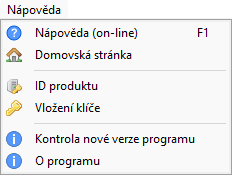
- Nápověda (on-line) (F1) - otevře kontextovou nápovědu na webových stránkách autora. Je to právě tento dokument, který čtete. Nápověda pracuje on-line, takže pro její vyvolání je nutné připojení k internetu.
- Pokladní kniha - domovská stránka - vyvolá stránku o programu na webu autora. Jsou zde důležité informace, historie změn, ceník, tlačítko ke stažení poslední verze...
- ID produktu - vypíše číslo produktu do textového pole. Toto číslo je potřebné pro registraci programu. Údaj je možné vybrat a zkopírovat do schránky pro přenos do registračního formuláře. Je to bezpečnější než opis. Nesmí dojít k chybě, protože jinak dojde ke zdržení procesu registrace.
- Vložení klíče - pokud si objednáte licenci, bude vám do emailu zaslaný klíč. Což je výraz, který zkopírujete do schránky a vložíte do programu touto nabídkou. Vložený výraz se vyhodnotí a v případě, že je vše v pořádku, změní se stav programu z demo na ostrou verzi.
- Kontrola nové verze - program se pokusí spojit se serverem poskytovatele a pokud je spojení úspěšné vypíše zprávu zda je program aktuální nebo v opačném případě, že je k dispozici ke stažení novější verze. Velice doporučuji vývoj programu sledovat a v případě nové verze program aktualizovat..
- O programu - zobrazí panel se základními informacemi o programu
Poslední změna dokumentu: 06.07.2026 08:59:50.