Instalace programu / aktualizace programu
Na domovské stránce programu Pokladní kniha Pro vyhledejte tlačítko Stáhnout (zip). Kliknutím na něj se spustí stahování zip souboru. Tento zazipopvaný soubor obsahuje adresář s celým programem. Stažený soubor se obvykle stáhne a uloží do adresáře Stažené soubory, pokud nemáte nastaveno jiné úložiště pro stažené soubory (lze zadat v nastavení prohlížeče).
1. krok - rozbalení zip balíčku
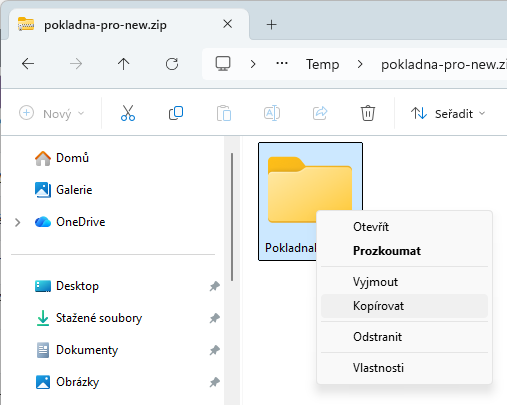
V Průzkumníku nebo jiném správci souborů tento adresář vyhledejte a dále vyhledejte konkrétní soubor "pokladna-pro.zip" (to je ten stažený soubor). Poklikáním na něj se v novém okně rozbalí:
2. krok - uložení adresáře s programem
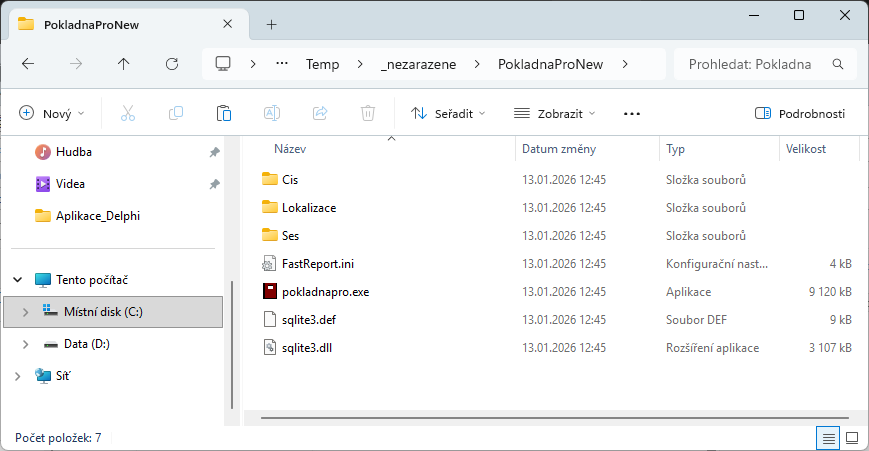
Kliknutím pravým tlačítkem myši vyvoláte tzv. lokální nabídku, v ní vyberte Kopírovat a v Prozkumníku vyhledáte cílový prostor, kde chcete mít adresář s programem umístěný. Pokud nevíte, jaké místo by to mělo být, vyberte Plochu neboli Desktop v v tomto cílovém místě zadejte Ctrl+V (Vložit). Tím se Vám celý adresář umístí do vybraného prostoru. Můžete zkontrolovat jeho obsah:
3. krok - aktualizace
Tento krok se týká aktualizace programu, v případě, že instalajete program poprvé můžete tento krok přeskočit. Pokud provádíte aktualizaci programu, tedy již nějakou předchozí verzi programu používáte, tak musíte z adresáře původní verze programu do adresáře nového zkopírovat soubory:
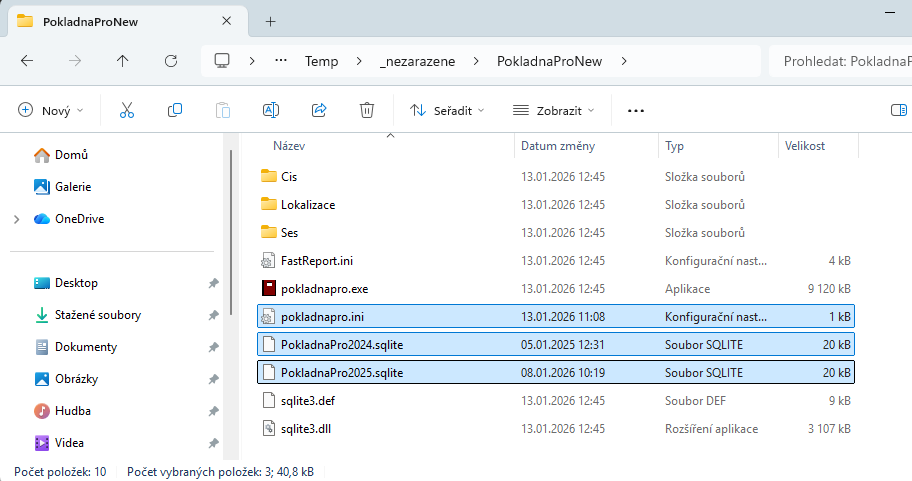
Poznámka: na obrázku jsou to soubory s letopočty v názvu souborů *.sqlite 2025 a 2026. To jsou soubory s uloženými daty. A dále soubor pokladnapro.ini. Ten obsahuje nastavení prostředí a údaje o subjektu. Můžete si nastavení zadt ručně, ale zkopírováním si ušetříte prá.
4. krok - spuštění programu
Nyní můžete nový program spustit - poklikáním na soubor "pokladnapro.exe". Možná (podle) nastavení ochrany počítače vyskočí dialog:
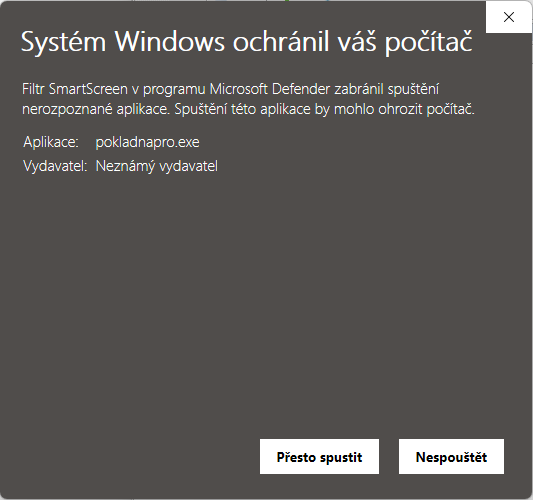
Zde klikněte na tlačítko "Přesto spustit".
Spuštěný program vypadá takto:

5. krok - vložení klíče
Po prvním spuštění ještě není program registrovaný - jak vypovídá červená lišta na spodním okraji. V případě, že jste si objednali licenci k užívání a obdrželi jste email s klíčem, tak můžete přistoupit k tomuto kroku. Z emailu zkopírujte klíč (je to obyčejný textový řetězec) do schrákny. Ve spuštěném programu vyberte nabídku Vložení klíče:
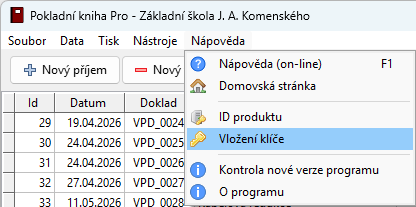
A do textového pole vložíte výraz ze schránky. Nyní se program změní - spodní lišta změní barvu na zelenou a je zde uvedeno kolik dní zbývá do vypršení licence. Termín se může lišit, záleží co jste zadali v objednávce.

Poslední změna dokumentu: 17.03.2026 20:44:07.