Tiskový modul
Program Pokladní kniha Pro používá pro tisk generátor sestav firmy Fast Report. Je to velice mocný nástroj, ale pro potřeby našeho programu používáme jen dva režimy - Náhled a Editace. Oba režimy si v této kapitole probereme.
Náhled
Náhled - umožní náhled tiskové úlohy před tiskem. Význam má hlavně pro vizuální kontrolu, zda připravená data k tisku odpovídají očekávané podobě. Náhled je zobrazen na následujícím obrázku:
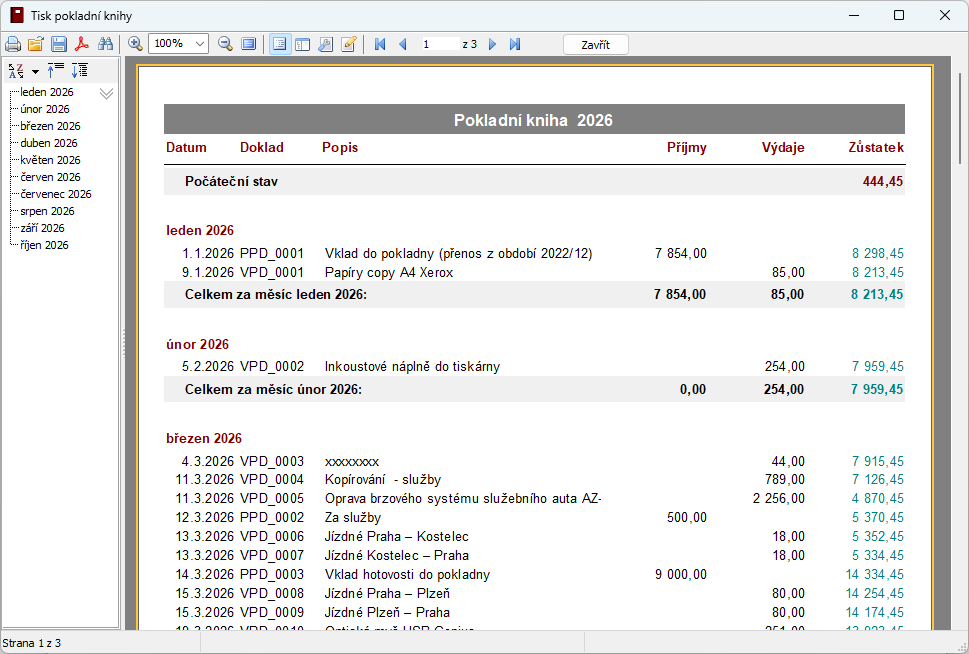
V dominantní části formáláře Náhled vidíme list akncelářského papíru A4, na němž je vykreslena tisková úloha. A je vykreslena přesně tak, jak bude skutečně vypat po vytištění. Konkrétně obrázek zachycuje Tisk pokladní knihy vybranou volbu z nabídky na hlavním formuláři. Všechny ovládací prvky jsou umístěny v Nástrojovém panelu. Jeho některé důležité si popíšeme:
Nástrojový panel - popis tlačítek od levého okraje:
- Tisk - realizuje vlastní tisk. Vyvolá klasický dialog pro zvolení tiskárna a po potvrzení odešle úlohu na tiskárnu.
- Otevřít sestavu - dovolí otevřít dřívější libovolnou tiskovou úlohu, pokud byla v Náhledu uložena v interním formátu FastReport. Tato funkce je celkem zbytečná, protože se v případě potřeby ukládání sestav přepokládá použití formátu PDF
- Uložit sestavu - umožní uložit sestavu v interním formátu. Komentář výše...
- Export do PDF - toto je naopak velice užitečná funkce. Dovolí uložit sestavu do tohoto formátu, který je uznávaný pro archivaci. Aby splnil přísné požadavky na bezpečnost, měl by být výsledný dokument opatřený digitálním podpisem.
- Hledat - ve vygenerované sestavě vyhledá výraz. Jde o stejnou funkci jako hledání ve Wordu apod.
- Měřítko zobrazení - zde můžete zvětšit či zmenšit zobrazení a přizpůsobit např. malému displeji na notebooku apod. Nemá vliv na tisk!
- Zobrazení / skrytí navigátoru (postranního seznamu) -
- Nastavení tiskárny -
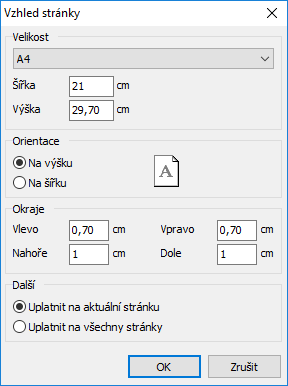
- Vzhled stránky - dialog pro definování vzhledu stránky
- Tlačítka pro navigaci stránek
- Zavřít - ulončí režim náhledu (zavře formulář)
Některé sestavy mají seznam na levém okraji plochy. Je interaktivní a pomáhá v nalistování začátku oddílu, která název reprezentuje. V konkrétní ukázce např. položka "červen 2026" nalistuje začátek tohoto měsíce. Pokud je sestava krátká, nemá valný význam, ale pokud má sestava desítky stránek, poznáte, jek užitečný pomocník to je.
Protože je tento režim základní (většina uživatelů asi nebude mít potřebu volit jiný režim) a ostatní režimy se využijí jen sporadicky, je spuštěný automaticky vždy pro požadavku tisku. Je to současně výchozí chování po startu programu. Pokud ojeděněle budete potřebovat na libovolné tiskové úloze něco pozněnit nebo doplnit (např. logo, popisku...), tak toto nejde udělat v Náhledu ale musíte vstoupit do režimu Editace. To uděláte v nabídce v Nástroje - Akce tiskového modulu - Po spuštění tisku se vyvolá editor. Všiměte si, že se u položek tisku změlily ikony, nyní mají přes obrázek tiskárny ozubené kolo. To symbolizuje změněný režim z náhledu na editaci a když nyní vyberete linovolnou tiskovou úlohu, vstoupíte do Návrháře sestav, který umožňuje editaci. Prostředí vypadá jinak než náhled, protože obsahuje nástroje na úpravu použitých komponent sestavy.
Editace
Uživatelské rozhraní Editace může při prvním dojmu působit složitě, je určené spíše pro pokročilejší uživatele. Nemusíte se bát o poškození programu, pracuje se pouze s předlohami, tj, soubory s koncovkou *.fr3 uloženými v adresáři a ty je možné v případě poškození stáhnout ze stránky výrobce programu. Přesto je jistě vhodné před prováděnými úpravami soubory v adresáři Ses někam zkopírovat, aby byla možná jejich případná obnova.
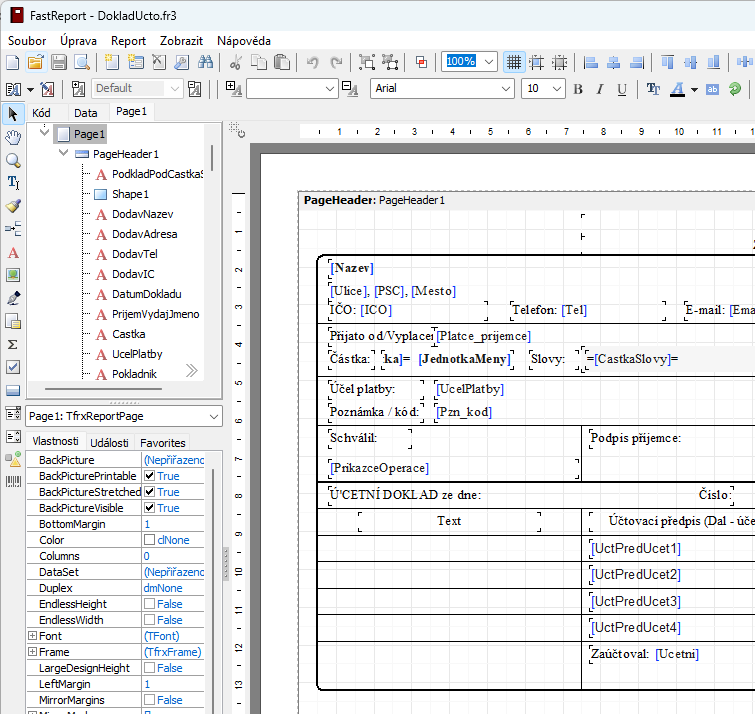
Princip je podobný jako např. v MS powerPoint. Na ploše myší vyberete objekt (např. komponentu Memo) a v ve Vlastnostech můžete upravit její vlastnosti, typicky font, barvu atd. Z panelu při levém okraji můžete do prostoru stránky vložit jinou libovolnou komponentu a opět definovat její vlastnosti. Pro kontrolu provedené změny vyberte v nabídce Soubor - Náhled. Pokud jste s provedenými změnami spokojení, musíte předlohu uložit a to v nabídce Soubor - Uložit (Ctrl+S).
Poslední změna dokumentu: 15.05.2026 20:57:41.